




コラム
第19回
Google Workspaceとは?
主要サービスやビジネス向けプランの特徴と選び方


「Google Workspaceを導入すると何ができる?」「自社に最適なプランと料金は?」と悩んでいませんか?
Google Workspaceは、社内のコミュニケーション活性化や業務効率化、安全なデータ管理をすべてクラウド上で実現し、企業の成長を強力にサポートしてくれるツールです。すべてのプランに高性能AI「Gemini」が搭載されており、日々の業務効率を格段に引き上げます。
本記事では、主要サービスの特徴から、ビジネス向けプランの違い、最適なプランの選び方までを分かりやすく解説します。
この記事を読めば、無駄なコストを抑え、安全かつスムーズにGoogle Workspaceを開始するための全容が掴めます。Google Workspaceの導入を検討している企業担当者の方は、ぜひご参考ください。
Google Workspaceとは?

Google Workspaceは、Googleが提供するビジネス向けのクラウド型グループウェアツールです。コミュニケーションツールから業務効率化アプリまで、ビジネスに必要な環境がクラウド上で一元的に集約されています。
無料版(個人向け)Googleアカウントとの違い
無料版との最大の違いは、会社専用の独自ドメイン(@company.comなど)でビジネス用のアドレスを運用できる点と、組織としての強力な管理・セキュリティ機能を備えている点です。
ビジネスの現場で無料の個人アカウント(@gmail.com)を使い続けることには、重大な情報漏洩リスクが潜んでいます。個人アカウント内のデータ所有権は個人に帰属するため、社員が退職した際にメールや顧客データをそのまま持ち出されても、会社側は削除や回収といった統制ができません。
Google Workspaceを導入することで、データの所有権が会社となり、アカウントの一括管理やアクセス制限を安全に行えます。
Microsoft 365(旧Office)との違い
競合ツールであるMicrosoft 365との最大の違いは、製品の設計思想にあります。Microsoft 365はPCにインストールして使うデスクトップアプリの充実度に強みがあるのに対し、Google Workspaceはブラウザ上で動くことを前提に作られたクラウドネイティブな仕様です。
Google Workspaceは、複数人で1つのファイルを同時編集する際の安定性や同期スピードが優れています。一方で、従来のExcelやWordのマクロ、高度な関数をそのまま引き継ぎたい企業にはMicrosoft 365が向いています。
Google Workspaceの主要サービス8選とできること

Google Workspaceは、「コミュニケーション」「業務効率化」「安全な管理」を目的としたサービスが統合されています。すべてクラウド上でシームレスに連携しているのが特徴です。
①Gmail(ビジネス用メール)
会社専用の独自ドメインを用いた信頼性の高いメールアドレスを運用できます。高度な検索機能はもちろん、AI(Gemini)による文章作成支援も標準搭載されています。
また、社員が退職した際は、管理者側で即座にアカウントを停止・管理できるため、顧客情報の持ち出しを防ぐセキュリティ面でも非常に有効です。②Googleドライブ(クラウドストレージ)
ファイルをクラウド上に安全に保存・共有できるストレージ機能です。有料版では、個人ではなく組織がデータを所有する共有ドライブが利用可能になり、プロジェクト単位でのスムーズな情報共有を実現します。
また、PCのローカル容量を圧迫せずにクラウド上のファイルへ直接アクセスできる、パソコン版アプリの活用も非常に便利です。
③Google Meet(ビデオ会議)
専用ソフトのインストールが不要で、ブラウザからワンタップで即座に参加できる高画質なWeb会議ツールです。
直感的な画面共有のほか、AIによるノイズキャンセリングや議事録要約機能が会議に伴う業務をサポートします。
上位プランでは会議の録画も可能で、最新のAI背景生成やリアルタイム翻訳といった機能も網羅されています。
④Google Chat(社内チャット)
リアルタイムなテキスト連絡やファイル共有、タスク管理が行えるビジネスチャットです。
スペース機能を活用すれば、プロジェクトや部署ごとに会話を整理できます。
外部ツールとの連携に加え、見逃したメッセージをAIが瞬時に要約してくれる機能など、大量の情報に埋もれないための情報整理術も備わっています。
⑤Googleカレンダー(スケジュール・施設予約)
チームメンバーの予定を一目で確認し、会議室や社用車といった備品の予約まで同時に行えるスケジュール管理ツールです。
特に、予約スケジュール機能を活用すれば、外部の相手に専用ページを共有するだけで、空き時間を自動判別してくれます。メールのやり取りの手間を大幅に削減し、スムーズな日程調整が可能です。
⑥ドキュメント/スプレッドシート/スライド/Vids(共同編集ツール)
複数人が同時に1つのファイルをリアルタイム編集できるため、資料作成のスピードが飛躍的に向上します。変更履歴の自動保存や、過去の状態への復元も簡単に実行できます。
さらに最新の動画作成ツール「Google Vids」を使えば、ドキュメントやスライドのテキストをもとに、AIが社内研修やプレゼン用の動画を自動生成します。
⑦Gemini(各サービスを連携・強化する生成AI)
Google Workspaceの利便性をさらに引き上げるのが、高性能生成AI「Gemini」の存在です。2026年現在、すべてのプランに標準統合されています。
各アプリのサイドパネルに統合されており、Gmailでは返信文案の作成、ドキュメントでは企画書執筆、スプレッドシートでは複雑なデータ分析といった業務を、AIが横断的にサポートします。
⑧管理コンソール(管理者向けセキュリティ機能)
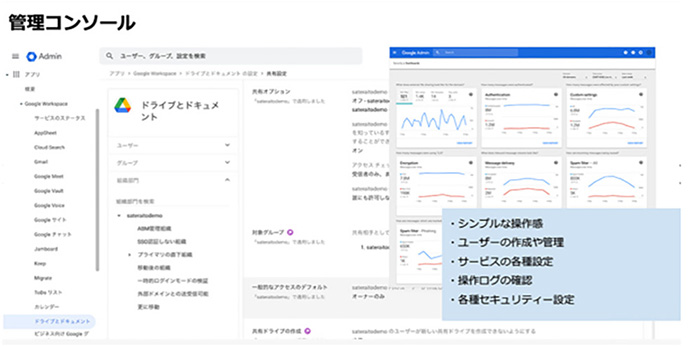
引用:サテライトオフィス
企業が持つIT資産とユーザー、デバイスを一括で管理する、Google Workspaceの統合管理システムです。全社への二段階認証の強制やアクセス権限の細かな設定ができます。
さらに、社員がスマホを紛失した際に遠隔でデータを消去できるモバイルデバイス管理(MDM)など、ビジネス導入において必須となる強固なセキュリティ機能を搭載しています。
Google Workspaceの料金プラン比較表

Google Workspaceには、企業の規模や目的に合わせて選べる4つの主要プランが用意されています。
【料金プラン比較表】
| 比較項目 | Business Starter | Business Standard | Business Plus | Enterprise |
|---|---|---|---|---|
| 月額料金(年間契約) | 800円/人 | 1,600円/人 | 2,500円/人 | 要問合せ |
| ストレージ容量 | 30GB | 2TB | 5TB | 5TB~(拡張可能) |
| 共有ドライブ | 個人管理 | 組織管理 | 組織管理 | 組織管理 |
| ビデオ会議(Meet) | 100名(録画不可) | 150名(録画可) | 500名(録画可) | 1,000名(高度機能) |
| 主なセキュリティ | 基本的な管理 | 基本的な管理(監査) | Google Vault | DLP(データ漏洩防止) |
- ※価格は2026年6月時点の情報です。(参照:ビジネス向けコラボレーション ソリューション|Google Workspace)
上記は1年間の利用を前提とした年間契約の価格です。月単位でアカウント数を柔軟に増減できるフレキシブル契約(月払い)も選択可能ですが、年間契約を選ぶことで、約16%お得に利用することができます。
- Google Workspaceの料金については、以下の記事からご参考いただけます。
- Google Workspaceの料金を徹底解説|無料版との違いからプラン別費用まで
Google Workspaceのプランの選び方と特徴解説

Google Workspaceの各プランは、できることや安全性のレベルに違いがあります。自社の規模や現在の課題に合わせた、最適なプラン選びが重要です。
Business Starter|コスト最優先の企業向け
最安値でGoogle Workspaceの基本機能(Gmailやカレンダーなど)を導入できる、コストパフォーマンスに優れたプランです。
ただし、1人あたりのストレージ容量が「30GB」と少なめである点や、社外共有の制限など、共有ドライブの高度な組織管理機能に一部制限がある点には注意が必要です。
スタートアップや、メール中心の業務で複雑なファイル共有が少ない企業に向いています。
Business Standard|本格的にDXを進めたい企業向け
Business Starterとの違いは、1人あたりのストレージが2TBへ増大する点と、高度な管理ができる共有ドライブがフル機能で使えるようになる点です。共有ドライブがあれば、社内のファイルが削除されたり持ち出したりされるリスクを防ぎ、社内アセットを安全に保護できます。
さらにGoogle Meetでの会議録画も可能になるため、社内研修のアーカイブ化や議事録の動画保存など、社内DXを目的とした多くの企業に選ばれています。
Business Plus|コンプライアンス重視の企業向け
1人あたりのストレージが5TBまで拡張され、企業のガバナンスを強化する高度なセキュリティ機能が追加されたプランです。
最大の特長は、電子情報開示・監査ツールの「Google Vault(ヴォルト)」が標準搭載されている点です。これにより、社内で行われたすべてのメールやチャットのやり取りが自動で保存され、いつでも一括検索や復元、監査が行えるようになります。
法的なトラブルや情報漏洩対策に注力したい企業や、上場準備(IPO対応)などで厳格なコンプライアンス対応を求められる企業向けです。
Enterprise|高度な安全性を求める大企業向け
ユーザー数が300名を超える組織は、Enterpriseプランでの契約が必要です(300名未満でも契約可能)。
アカウント数の上限がなくなるほか、ストレージ容量も必要に応じて拡張することができます。機能面では、機密情報が含まれるファイルの社外共有をシステムが自動検知してブロックするDLP(データ損失防止)により、高いセキュリティ統制を敷くことが可能です。
金融機関や医療機関など、ゼロトラスト環境を構築したい大企業や、少人数でも最高峰のセキュリティや容量を求める企業に向けたプランです。
Google Workspaceの申し込み方法

Google Workspaceを導入するルートには、Googleと直接契約する方法と、正規代理店を経由する方法の2種類があります。それぞれの具体的な申し込みの流れを見ていきましょう。
Google公式サイトから直接契約する場合
Googleの公式サイトからオンラインで直接申し込む手順は、以下の通りです。
- 1. 公式サイトへアクセス:Google Workspaceのトップページから「始める」をクリック
- 2. 基本情報の入力:企業名、従業員数、国、管理者となる連絡先などを入力
- 3. ドメインの選択:すでに所有しているドメインを使用するか、新しく取得するかを選択
- 4. アカウントの作成:管理者用となるユーザー名とパスワードを設定
- 5. 支払い情報の登録:クレジットカード情報の登録後、即座に利用開始
非常にシンプルな手続き方法で、最短5分ほどで申し込みから環境開設までが完了します。
代理店(パートナー企業)を通して契約する場合
サテライトオフィスをはじめとする、Google正規代理店(パートナー企業)経由で契約する流れは以下の通りです。
- 1. 問い合わせ・見積もり:代理店のホームページ等から、希望のプランやアカウント数を伝えて見積もりを依頼
- 2. プランの選定・確定:代理店の担当者と相談しながら、自社の規模や課題に最適なプラン、契約形態を確定
- 3. 契約手続き:代理店指定の申込書またはWebフォームから正式に申し込み
- 4. 環境発行:代理店側でライセンス手配後、数日以内に管理画面へのアクセス権(環境)が発行
プロのサポートを受けながら導入できるため、手続きの間違いやトラブルを防げます。
代理店(パートナー企業)を利用するメリット

Googleの公式サイトから直接契約する場合、決済方法は原則としてクレジットカード払いになります。また、初期設定やトラブル時の対応も、英語主体のヘルプを頼りに自社で解決しなければなりません。
一方で、正規代理店を通して契約した場合、以下のメリットを享受できます。
- ・請求書払いや後払いに対応しているため、経理の手間を軽減できる
- ・手厚い導入支援と日本語サポートによる安心感がある
- ・公式直販と同じ価格で利用できる
正規代理店を利用すれば、追加のサポート費用なく、プロのサポートを受けることができます。プラン選びや初期設定、社内への導入教育などに不安がある企業様は、ぜひ代理店経由での導入を検討してみてください。
- 代理店選びの選び方については、以下の記事からご参考いただけます。
- Google Workspace 代理店比較一覧|デメリットや失敗しない選び方を解説
サテライトオフィスの強みはスピーディーな伴走サポート
サテライトオフィスの最大の特徴は、お客様の窓口となる営業の背後に、契約管理やカスタマーサクセス、自社開発チームが密に連携している組織体制にあります。社内にIT専任担当者がいない場合でも、専門チームから直接回答を得られるため、導入後の不安を解決できます。
また、高い開発スキルを活かした独自アドオン(拡張機能)を豊富に提供している点も強みであり、標準機能だけでは補えない、社内の細かいルールまでサポートいたします。
この手厚い伴走体制により、Google認定パートナーとして73,000社以上の導入実績を誇り、多くの企業様から選ばれています。
- Google Workspace導入支援については、以下の記事をご参考ください。
- サテライトオフィス | Google Workspace/Google生成 AI「Gemini」導入支援 | Googleパートナーアワード連続受賞
※プライバシーポリシはこちら
よくある質問

Google Workspaceに関するよくある質問に回答していきます。
Q1.Google Workspaceは無料で利用できますか?
A.いいえ、Google Workspaceはビジネス向けの有料ツールです。個人向けの無料Gmailなどとは異なり、永年無料のプランは用意されていません。
ただし、公式サイトおよびサテライトオフィス経由のどちらからでも、すべての機能を試せる14日間の無料トライアル期間が利用できます。まずは無料期間を活用して実際の操作感を確かめてみるのがおすすめです。
Q2.Google Workspaceの個人利用の料金はいくらですか?
A.個人で利用(個人事業主やフリーランスなど)する場合も、料金は法人向けと同じ価格です。
個人アカウント(無料)からGoogle Workspace(有料)へ移行することで、個人であっても自社専用の独自ドメインでメールアドレスが持てるようになります。また、ストレージの追加や強固なセキュリティ機能もビジネス用としてそのまま利用可能です。
Q3.途中で「解約」したい場合はどうなりますか?
A.契約形態によって、対応が異なります。
- ・年間契約(年払い):期間の途中で解約したりアカウント数を減らしたりした場合でも、契約満了月までの残債(残り期間分の利用料金)が全額発生します。
- ・フレキシブル契約(月払い):いつでも違約金なしで解約やアカウントの削減が可能です。
Google公式サイトから直接契約した場合は、管理コンソールから解約手続きを行う必要があります。正規代理店を通して契約した場合は、代理店の担当窓口へ連絡してください。
Google Workspaceで自社の業務効率化とDXを実現しよう

Google Workspaceは、最新AI「Gemini」の活用や、強固なセキュリティ環境の構築までを一元化できる、企業DXに欠かせない強力なプラットフォームです。しかし、その豊富な機能を自社の業務に正しく落とし込み、初期設定や社内教育をスムーズに進めるためには、プロの手助けが欠かせません。
「自社に最適なプランがわからない」「導入後のトラブルや設定が不安」という企業様は、公式直販と同じ料金で手厚いサポートが受けられる「サテライトオフィス」へご相談ください。まずは無料トライアルから、自社の業務効率化への第一歩を踏み出してみませんか?
※プライバシーポリシはこちら
- 各種導入支援/アドオン
- おすすめサービス