





コラム
第69回
Gemini Notebook(旧:NotebookLM)の共有方法3選|
権限・解除・運用ポイントまで解説

「社内メンバーだけに共有するには?」「閲覧だけにしたい場合は、どの権限を選べばいい?」と、Gemini Notebook(旧:NotebookLM)(以下、Gemini Notebook)の共有方法に迷うことはないでしょうか。
Gemini Notebookでは、メールアドレス指定や公開共有リンク、チャットビューなど、目的に応じて共有方法の使い分けが可能です。共有相手が内容について質問しながら必要な情報を確認できるため、社内マニュアルの共有やプロジェクト資料の確認にも活用できます。
一方、共有方法によって、アクセスできる相手や付与できる権限は異なります。組織で利用する場合は、「誰に」「どこまで」共有するかを整理したうえで、目的に合った方法を選ぶことが大切です。
本記事では、Gemini Notebookを共有する3つの方法と手順、閲覧者・編集者の権限の違い、複数人で共有する際の運用ポイント、共有解除や共有できないときの確認方法まで解説します。自社やチームに合った共有方法を選び、安全に運用するためのヒントにご活用ください。
なお、NotebookLMは2026年7月16日に「Gemini Notebook」へ名称変更されました。既存のノートブックや共有リンクは、名称変更後も引き続き利用できます。
※本記事では、個人のGoogleアカウントおよびGoogle Workspaceアカウントで利用するGemini Notebookについて解説します。Google Cloudで提供される「Gemini Notebook Enterprise」は共有方法や権限など一部の仕様が異なるため、公式情報をご確認ください。
Gemini Notebook(旧:NotebookLM)を共有する3つの方法と手順

Gemini Notebookを共有する方法には、特定の相手をメールアドレスで招待する方法、公開共有用リンクを使って共有する方法、チャットビューへのリンクを共有する方法があります。どの方法が適しているかは、共有する相手や、どこまで内容を見せたいかによって異なります。
ここでは、それぞれの共有方法と手順を順に解説します。
メールアドレスを指定して共有する
社内メンバーや取引先など、特定の相手に、必要な権限を与えて共有したい場合は、メールアドレスを指定して共有します。
手順は以下のとおりです。
- ・共有したいノートブックを開く
- ・画面右上の「共有」を選択する
- ・共有相手のメールアドレスを入力する
- ・「閲覧者」または「編集者」を選択する
- ・共有を保存する
社内で共有する場合は、個人のGmailアドレスではなく、企業が管理するGoogle Workspaceアカウントを共有先に指定しましょう。
個人アカウントを業務で使用すると、企業側でアカウントやアクセス状況を管理しにくくなります。退職後のアクセス残存や、シャドーITにつながる管理外での利用を防ぐためにも、指定するアドレスには注意が必要です。
公開共有リンクを発行して共有する
作成したノートブックを複数人へ案内したい場合は、公開共有用リンクを発行して共有する方法があります。公開共有リンクでは、Googleアカウントを持つユーザーがノートブックを閲覧できます。
手順は以下のとおりです。
- ・共有したいノートブックを開く
- ・画面右上の「共有」を選択する
- ・「リンクを知っている全員」に設定する
- ・リンクをコピーして共有する
なお、公開共有リンクの生成や公開アクセスの変更は、ノートブックの所有者または編集者が行えます。
公開共有リンクでの共有は複数人へ案内しやすい反面、URLが他者へ転送される可能性があります。機密情報や社内限定資料を扱う場合は、安易に公開設定へ変更せず、共有範囲を確認しましょう。
チャットビューへのリンクを共有する
チャットビューは、ソースや生成物を画面上では非表示にし、Gemini Notebookへの質問と回答を中心に利用できる表示形式です。共有相手は、資料を一つずつ探すのではなく、Gemini Notebookへ質問しながら必要な情報を確認できます。
たとえば、新入社員向けの社内マニュアルを共有し、「経費精算の申請期限は?」「休暇申請はどこへ?」といった質問をしながら必要な情報を確認してもらいたい場合に便利です。
手順は以下のとおりです。
- ・共有したいノートブックを開く
- ・画面右上の「共有」を選択する
- ・「チャットビューへのリンクをコピー」を選択する
- ・コピーしたリンクを共有する
ただし、チャットビューではソースや生成物が画面上で非表示になるだけで、それらの閲覧権限までなくなるわけではありません。別の操作によって非表示の資料へアクセスできる場合もあるため、元資料を見せたくない相手への共有には適していません。
Gemini Notebook(旧:NotebookLM)の「閲覧者」と「編集者」の違いと選び方
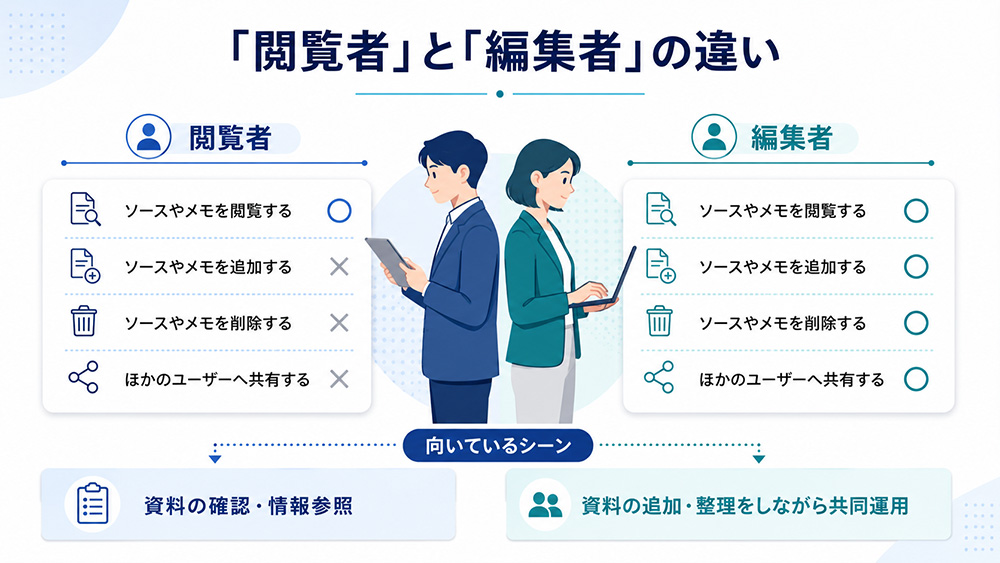
特定の相手にメールアドレスで共有する際は、「閲覧者」と「編集者」のいずれかを選択します。
両者の主な違いは以下のとおりです。
【閲覧者と編集者の権限の違い】
| できること | 閲覧者 | 編集者 |
|---|---|---|
| 共有されたソースやメモを閲覧する | ○ | ○ |
| ソースやメモを追加する | × | ○ |
| ソースやメモを削除する | × | ○ |
| ほかのユーザーへノートブックを共有する | × | ○ |
このように、閲覧者は、共有された内容を確認するための読み取り専用権限です。資料の確認や情報参照が目的であれば、閲覧者で十分です。
一方、編集者はソースやメモの追加・削除、ほかのユーザーへの共有ができるため、メンバー同士で資料を追加・整理しながら共同運用する場合に向いています。
必要以上に編集権限を付与すると、意図しない変更や再共有が発生する可能性があります。迷った場合は、まず閲覧者として共有し、編集が必要になった時点で権限を変更するとよいでしょう。
Gemini Notebook(旧:NotebookLM)を複数人・組織で共有する際の運用ポイント

少人数であれば、共有相手を一人ずつ指定する方法でも管理できます。
一方、部署やプロジェクト単位で利用する場合は、メンバーの追加・削除が増え、個別管理では共有漏れや不要な権限が残る可能性があります。
ここでは、複数人・組織でGemini Notebookを共有する際の運用ポイントを解説します。
複数人への共有はGoogleグループを使ってまとめて行う
Google Workspaceを利用している組織では、Googleグループを共有先に指定して、複数のメンバーへまとめてノートブックを共有できます。
たとえば、「営業部」「新商品プロジェクト」といったグループへ共有しておけば、メンバーの追加・削除をGoogleグループ側で管理できます。担当者の異動やプロジェクトメンバーの変更があっても、ノートブックごとに共有設定を修正する必要がありません。
なお、個人のGmailアカウントではGoogleグループへの共有には対応していないため、利用する場合は共有する相手を個別に追加しましょう。
組織での共有ルールを決める
Gemini Notebookを複数人で共有する場合は、共有方法だけでなく、権限を誰がどのように管理するかも決めておきましょう。
たとえば、次のような項目を決めておきます。
- ・ノートブックの管理者を誰にするか
- ・閲覧者・編集者をどの基準で付与するか
- ・社外のユーザーへの共有をどこまで認めるか
- ・Googleグループを使う場合、誰がメンバーを管理するか
- ・プロジェクト終了後に誰が共有を解除するか
なお、編集者は、ソースの追加・削除だけでなく、ほかのユーザーへノートブックを共有できる権限も持ちます。
必要以上に編集者を増やさず、担当変更やプロジェクト終了などのタイミングで権限を見直す運用もあわせて決めておきましょう。
Gemini Notebook(旧:NotebookLM)の共有を解除・変更する方法

担当者の変更やプロジェクトの終了などで共有設定を見直す場合、特定ユーザーへの共有と公開リンクによる共有では対応方法が異なります。
以下では、それぞれの変更・解除方法を解説します。
特定ユーザーの場合|権限を変更・解除する
特定のユーザーに付与したアクセス権を見直す場合は、対象のノートブックの共有相手一覧からユーザーを選び、編集者から閲覧者へ変更する、またはアクセス権を削除します。
たとえば、プロジェクト中は編集者として参加してもらい、終了後は閲覧者へ変更するといった運用も可能です。
不要な共有を残さないためにも、組織では権限を付与するときだけでなく、解除・変更するタイミングもあらかじめ決めておきましょう。
公開共有リンクの場合|アクセスを停止する
公開共有リンクを停止する場合は、ノートブックへのアクセスを「制限付き」に戻します。
公開共有を無効にすると、以前に発行した公開共有リンクは使用できなくなります。
ただし、共有中に相手が内容を別の場所へ転記・保存していた場合は注意が必要です。コピーした情報は削除されず残るため、機密性の高い情報を扱う場合は、公開リンクを発行する前に共有範囲を十分に確認しましょう。
Gemini Notebook(旧:NotebookLM)を共有できないときの確認ポイント

Gemini Notebookを共有したのに相手が開けない場合は、共有設定だけでなく、ログインしているGoogleアカウントやGoogle Workspaceの設定が原因の可能性もあります。
ここでは、共有がうまくいかない場合に確認したいポイントを見ていきます。
共有先にアクセス権が付与されているか確認する
共有相手やアクセス範囲が正しく設定されていないと、リンクを送ってもノートブックを閲覧できません。
メールアドレスを指定して共有している場合は、対象のユーザーが共有先に追加されているか確認します。公開共有リンクを利用している場合は、アクセスが「リンクを知っている全員」になっているか、共有設定を見直してみましょう。
共有相手が正しいGoogleアカウントでログインしているか確認する
アクセス権を正しく設定していても、共有相手が指定されたGoogleアカウントでログインしていない場合は、ノートブックを開けないことがあります。
特に、仕事用と個人用など複数のGoogleアカウントを同じブラウザで利用していると、別のアカウントでGemini Notebookを開いてしまうことがあります。共有できない場合は、共有先として指定されたアカウントでログインしているか確認しましょう。
Google Workspaceを利用している場合は管理者設定を確認する
Google Workspaceを利用している企業では、管理者が組織部門やアクセスグループ単位で、Gemini Notebookの利用を有効・無効にできます。そのため、共有設定やログインするアカウントに問題がなくても、組織側で利用が無効になっている場合はGemini Notebookを利用できません。
Google Workspaceを利用している場合は、対象のアカウントでGemini Notebookの利用が許可されているか、管理者へ確認しましょう。
Gemini Notebook(旧:NotebookLM)の共有を業務で活用するメリット

Gemini Notebookを共有すると、単に同じ資料を閲覧できるだけでなく、メンバー自身がチャットを使って必要な情報を確認できます。
ここでは、共有によって業務を効率化できる2つの活用例を紹介します。
社内マニュアルから必要な情報を探す手間を減らせる
就業ルールや業務マニュアル、社内FAQなどをノートブックへまとめておけば、利用者はGemini Notebookへ質問しながら必要な情報を自分で確認できます。特に、新入社員や異動者の教育シーンで役立ちます。
企業側にとっても、総務や情報システム部門などへの定型的な問い合わせを減らし、対応負担の軽減につなげられるでしょう。
プロジェクトメンバーが同じ情報を確認しやすくなる
会議資料、提案書、議事録などをプロジェクト単位で一つのノートブックへまとめて共有すれば、メンバーが同じ情報を参照しやすくなります。
過去の経緯や決定事項についてもGemini Notebookへ質問して確認できるため、以前の資料を一つずつ探し直す手間を減らせます。担当者が変わった際も、これまでの経緯を確認しやすく、引き継ぎに役立つでしょう。
Gemini Notebook(旧:NotebookLM)を組織で共有するならサテライトオフィスへ
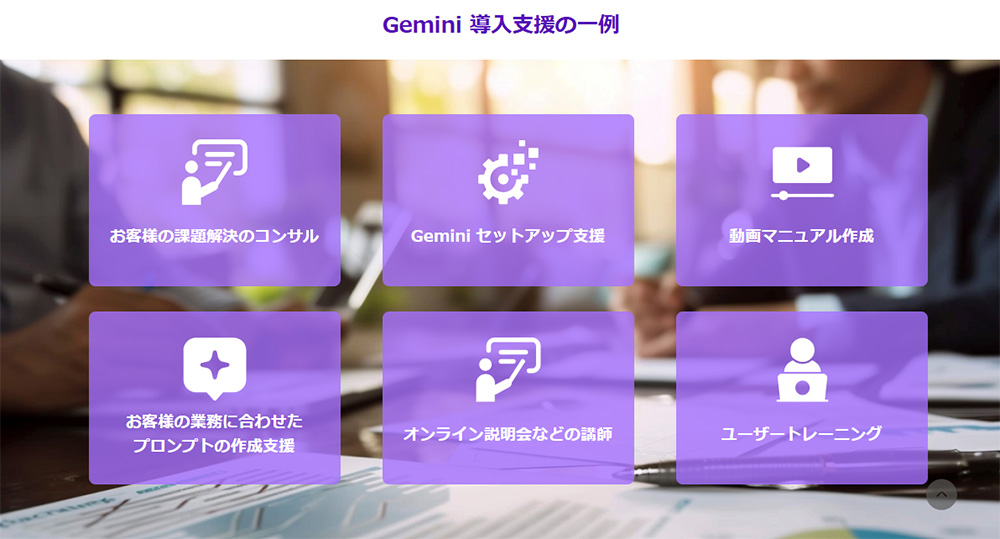
引用:サテライトオフィス公式
Gemini Notebookでは、共有相手や目的に応じて、共有方法や閲覧者・編集者の権限を使い分けられます。複数人で利用する場合は、不要な共有を残さないよう、権限の付与・解除まで含めてルールを決めておくことが大切です。
サテライトオフィスは、Google WorkspaceのプレミアパートナーとしてGeminiの全社導入を支援し、セットアップから企業ごとの課題に応じたコンサルティングまで対応しています。
Gemini Notebookの共有範囲や権限の設定、社内での運用方法に迷う場合も、企業ごとの課題や利用環境に応じた導入・活用方法を提案いたします。
Gemini Notebookを一部の担当者だけでなく、複数部署やチームで適切に共有・運用していきたい場合は、ぜひサテライトオフィスへご相談ください。
※プライバシーポリシはこちら
- 各種導入支援/アドオン
- おすすめサービス

