





コラム
第123回
Googleドキュメントで音声を文字起こしする方法と精度を高めるコツ

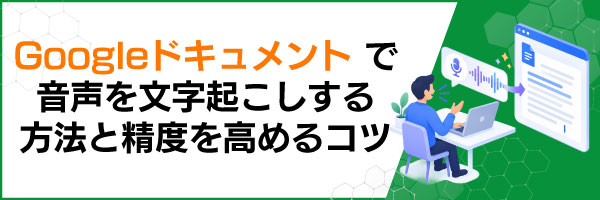
会議の議事録作成やインタビューの書き起こしに、毎回多くの時間を費やしていませんか。
Googleドキュメントには、音声をリアルタイムでテキストに変換する「音声入力」機能が標準搭載されています。追加費用なしで利用でき、PC・スマートフォンのどちらからでも使えるため、企業の現場でも広く活用されています。
本記事では、Googleドキュメントの文字起こし機能の基本から、PC・スマホ別の操作手順、録音済み音声データへの対応方法、Web会議との連携活用、精度を高める実践的なコツ、うまくいかない場合の対処法まで、企業のIT担当者が押さえるべき情報を体系的にまとめました。さらに、AI文字起こし専用ツールとの比較も行い、用途に応じた最適な選択肢を提示します。
Googleドキュメントの文字起こし機能とは

Googleドキュメントの「音声入力」機能は、マイクを通じて入力された音声をリアルタイムでテキストに変換するものです。
Google Workspaceのプランに関係なく利用でき、個人のGoogleアカウントでも無料で使えます。日本語を含む100以上の言語に対応しており、多言語環境の企業でも活用しやすい点が特長です。文字起こしされたテキストはGoogleドキュメント上でそのまま保存・共有できるため、複数名で議事録を共同編集するワークフローにもスムーズに組み込めます。
主な活用シーンは、会議・打ち合わせの議事録作成、インタビューや取材内容の書き起こし、社内研修・セミナー内容のテキスト化、口述による文書作成(企画書・報告書など)など、多岐にわたります。
Googleドキュメントで文字起こしするメリットとデメリット
| 項目 | 内容 |
|---|---|
| 料金 | 無料(Googleアカウントのみ。Google Workspaceの有無を問わない) |
| 対応言語 | 日本語を含む100以上の言語に対応 |
| 共同編集 | テキスト化と同時に複数人で編集・コメントが可能 |
| 自動保存 | ドキュメントはGoogleドライブに自動保存される |
| 話者識別 | 非対応(誰が話したか区別されない) |
| 音声ファイル直接処理 | 非対応(設定で回避可能。後述) |
| 自動停止 | 一定時間無音が続くと停止する(長時間録音には不向き) |
無料で即使える反面、話者識別や自動句読点の挿入など、専用ツールが持つ高度な機能には対応していません。用途に応じて活用範囲を見極めることが大切です。
PCでGoogleドキュメントを使ってリアルタイム文字起こしする手順
PCからGoogleドキュメントで音声入力を使うには、Google Chromeブラウザが必須です。EdgeやFirefoxなどの他のブラウザでは音声入力機能が使えないため、必ずChromeを用意してください。
ここでは、Chrome上でのリアルタイム文字起こしの具体的な手順と、初回に必要なマイク設定を説明します。
音声入力の起動方法(Chrome・PC)
- ・Googleドキュメントで新規または既存のドキュメントを開く
- ・画面上部のメニューから「ツール」をクリックする
- ・「音声入力」を選択する(ショートカットキー「Ctrl」「Shift」「S」の同時押しでも起動可能)
- ・画面左にマイクのアイコンが表示されたらクリックして開始する
- ・話し始めると音声がリアルタイムでテキストに変換される
- ・終了する場合は再度マイクアイコンをクリックする
入力中に「新しい段落」「句点」「読点」などの音声コマンドを発話することで、書式を付けながら入力できます。句点や読点を自動挿入する機能は限定的なため、後から手動で整える作業を前提に運用するのが現実的です。
マイクのブラウザ権限を正しく設定する
音声入力を使うには、ChromeブラウザにマイクへのアクセスPermissionを付与する必要があります。初回起動時にブラウザから「マイクへのアクセスを許可しますか?」というポップアップが表示されるので、必ず「許可」をクリックしてください。
【注意】マイクの権限を「ブロック」に設定してしまうと、音声入力が一切機能しなくなります。設定変更は、Chrome右上の「その他」から「設定」→「プライバシーとセキュリティ」→「サイトの設定」→「マイク」の順に進み、docs.google.comのPermissionを「許可」に変更してください。変更後はページをリロードしてから再度マイクアイコンをクリックします。
Windowsをお使いの場合はOSのプライバシー設定でもマイクアクセスを許可する必要があります。「設定」→「プライバシーとセキュリティ」→「マイク」から、アプリによるマイクアクセスをオンにしてください。
スマートフォンでGoogleドキュメントを使って文字起こしする方法

スマートフォンのGoogleドキュメントアプリには、PCのような「ツール」→「音声入力」というメニューが存在しません。モバイルでの文字起こしには、端末のキーボードに搭載された音声入力機能を利用します。
iPhoneとAndroidで操作方法が若干異なるため、それぞれの手順を確認しておきましょう。
iPhoneでの文字起こし手順
- ・Googleドキュメントアプリを開き、テキスト入力エリアをタップする
- ・画面下部にキーボードが表示されたら、マイクのアイコン(キーボード右下)をタップする
- ・iOSの音声入力が起動し、話した内容がリアルタイムで入力される
- ・終了する場合はマイクアイコンを再度タップするか、画面を一度タップする
iOSの音声入力は日本語の認識精度が高く、比較的自然な文章が入力されやすい特長があります。なお、iOS 17以降では音声入力中に画面に向かって話し続けなくても一定時間自動で待機するため、より使いやすくなっています。
Androidでの文字起こし手順
- ・Googleドキュメントアプリを開き、テキスト入力エリアをタップする
- ・Gboardが表示された場合、マイクアイコンをタップする
- ・「Google音声入力」が起動し、話した内容が入力される
- ・Gboard以外のキーボードを使用している場合は、端末設定からGboardに切り替えてから試す
AndroidではGboardの音声入力機能がGoogleドキュメントとの相性が最も高く、認識精度も安定しています。モバイルで文字起こしを業務活用するなら、Gboardの使用を強く推奨します。
スマートフォンでの文字起こしは、PC環境が使えない外出先や移動中でも活用できるという大きなメリットがあります。ただし、長文の文字起こしにはPC環境のほうが操作性・精度ともに優れています。
録音した音声データをGoogleドキュメントで文字起こしする方法

Googleドキュメントの音声入力はマイクに入力された音をリアルタイムで認識する仕組みです。そのため、録音済みのMP3やWAVなどの音声ファイルを直接アップロードして文字起こしすることはできません。
ただし、PCの「ステレオミキサー」や仮想オーディオデバイスを使って、音声ファイルの再生音をマイク入力として認識させることで、録音済みデータの文字起こしが可能になります。少し設定の手間はかかりますが、コストをかけずに実現できる方法です。
Windowsのステレオミキサーを使った方法
Windowsには「ステレオミキサー」という機能があり、PCのスピーカーから出力される音を同時に「マイク入力」として扱えます。この機能を有効にすることで、音声ファイルを再生しながらGoogleドキュメントの音声入力でテキスト化できます。
| ステップ | 操作内容 |
|---|---|
| 1 | タスクバーのスピーカーアイコンを右クリックし「サウンド」を開く |
| 2 | 「録音」タブを選択し、空白部分で右クリック→「無効なデバイスの表示」をオンにする |
| 3 | 「ステレオ ミキサー」が表示されたら右クリック→「有効にする」をクリックする |
| 4 | 「ステレオ ミキサー」を右クリック→「既定のデバイスとして設定」を選択する |
| 5 | Googleドキュメントの音声入力を起動した状態で音声ファイルを再生する |
設定完了後、音声ファイルを再生するとGoogleドキュメントが音声を認識してテキスト変換を開始します。なお、ステレオミキサーが表示されないPCもあるため、その場合は「VB-CABLE Virtual Audio Device」などの仮想オーディオデバイスを活用してください。
Macで録音済み音声を文字起こしする方法
macOSにはステレオミキサーに相当する機能が標準搭載されていないため、仮想オーディオデバイスアプリを使う必要があります。「BlackHole」などの無料の仮想オーディオデバイスをインストールし、システム音声の出力先をその仮想デバイスに設定することで、音声ファイルの再生音をGoogleドキュメントに読み込ませることができます。
設定はAudio MIDI設定アプリで「複数出力デバイス」を作成し、スピーカーとBlackHoleを同時に出力先に指定する方法が一般的です。
【注意】macOS Ventura・Sonoma以降では、マイク権限の管理が厳格化されています。仮想オーディオデバイスを使う場合は、システム設定の「プライバシーとセキュリティ」→「マイク」でChromeに権限を付与してください。権限を付与せずに使おうとすると音声入力が機能しません。
Mac環境での設定は手順が複雑になりやすいため、大量の録音ファイルを定期的に文字起こしする業務には、後述するAI文字起こしツールの導入も検討に値します。
Google Meetの文字起こし機能とGoogleドキュメントを組み合わせた活用方法

Web会議の議事録作成にGoogleドキュメントの文字起こしを活用する方法はいくつかあります。
Google Meetには標準で「字幕」機能と「文字起こし」機能が搭載されており、Google Workspace Business Standard以上のプランで利用できます。一方、無料プランや個人アカウントでも利用可能な方法も存在します。
Google Meet標準の文字起こし機能を使う
- ・Google Meet会議画面右下の「その他のオプション」をクリックする
- ・「文字起こし」を選択してオンにする
- ・参加者全員に文字起こし開始の通知が送られる
- ・会議終了後、文字起こしデータがGoogleドライブに自動保存される
- ・保存されたファイルはGoogleドキュメント形式で確認・編集が可能
この機能はGoogle Workspace Business Standard・Plus・Enterpriseプランで利用できます。文字起こし機能を使用する際は参加者全員への事前通知が法令上推奨されます。機能をオンにすると会議中にバナーで通知される仕様ですが、会議の冒頭にも口頭で伝えるとよいでしょう。
音声ファイルを取得してGoogleドキュメントで文字化する方法
Google Meetの録画機能で会議を録画すると、音声データをGoogleドライブから取り出してPCで再生できます。その音声をステレオミキサー経由でGoogleドキュメントに読み込ませる、という流れで録音済み会議の文字起こしができます。
ただし、この方法は設定の手間が多く、認識精度も周囲の環境に左右されます。より効率的な議事録作成を実現したい場合は、話者識別や自動要約まで対応したAI議事録ツールの活用を検討してください。
サテライトオフィスでは、Google MeetをはじめとするWeb会議ツールに対応した議事録作成AIや、Google Workspace環境での生産性向上を支援するサービスを提供しています。詳細はサテライトオフィスのGoogle Workspace導入支援ページをご覧ください。
Googleドキュメントの文字起こし精度を高める実践的なコツ

Googleドキュメントの音声認識精度は、使用環境と設定に大きく依存します。同じ機能を使っていても、環境の差によって認識精度が大きく異なることは珍しくありません。
以下のポイントを意識するだけで、認識精度が大幅に改善するケースが多くあります。
精度を上げる7つの実践ポイント
- ・静かな環境で使う:空調音・周囲の話し声・キーボードの打鍵音など、背景ノイズが多い場合は認識精度が著しく低下します。個室や会議室など静かな場所での利用が最善です
- ・外付けマイクを使う:PCの内蔵マイクよりも、USBマイクやヘッドセットを使うと音声品質が向上します。数千円~数万円程度のマイクでも、内蔵マイクから切り替えると精度改善の効果を実感しやすいです
- ・明瞭に・ゆっくり話す:早口や語尾の省略は誤認識の主な原因です。普段より少しゆっくり、口を大きく開いて発話することを意識してください
- ・マイクとの距離を15~30cm程度に保つ:近すぎると音が割れ、遠すぎると認識されにくくなります。適切な距離感を探りながら調整しましょう
- ・インターネット接続を安定させる:音声認識はGoogleのサーバー側で処理されます。Wi-Fiが不安定な環境では遅延や認識エラーが増えるため、できる限り有線LAN接続を推奨します
- ・言語設定を正しく選ぶ:音声入力パネルの言語設定が話している言語と一致していない場合、誤認識が大幅に増えます。日本語で話す場合は「日本語(日本)」を必ず選択してください
- ・専門用語・固有名詞は後から手動修正する:業界特有の用語や人名・会社名などは認識されにくい傾向があります。文字起こし後に一括で修正するほうが、都度確認するよりも効率的です
特に外付けマイクの導入は、コストに対して精度向上の効果が大きく、文字起こしを業務に定着させるうえで最も費用対効果の高い投資の一つです。はじめはコストを抑えつつ効果を確認してから、より高性能なマイクへ移行するアプローチが現実的です。
Googleドキュメントの文字起こしがうまくいかない場合の原因と対処法

音声入力が起動しない、認識精度が低い、途中で止まるといったトラブルには、それぞれ異なる原因があります。症状別に対処法を確認しましょう。
音声入力が起動しない場合の確認ポイント
- ・ChromeブラウザのマイクPermissionが「ブロック」になっていないか確認する
- ・OS側のプライバシー設定でChromeへのマイクアクセスが許可されているか確認する(Windows:設定→プライバシーとセキュリティ→マイク、macOS:システム設定→プライバシーとセキュリティ→マイク)
- ・別のマイクを接続してテストする(内蔵マイクの故障や無効化の確認)
- ・Chromeを最新バージョンにアップデートする
- ・ページをリロードしてから再度音声入力を起動する
これらを確認してもなお音声入力が起動しない場合は、Chromeの設定をリセットするか、別のGoogleアカウントで同じドキュメントを開いてテストするのが有効です。
途中で止まってしまう場合
Googleドキュメントの音声入力は、約30~60秒間音声が検出されないと自動的に停止する仕様です。
この制約への対策として、定期的に短い音声を入力するか、音声が途切れた場合はすぐにマイクアイコンを再クリックして再起動するのが現実的な対処方法です。また、1時間以上の連続した文字起こしには向いていないため、長時間の会議録作成にはAI文字起こし専用ツールの利用を検討してください。
認識精度が低い場合の原因と対処法
| 原因 | 対処法 |
|---|---|
| 背景ノイズが多い | 静かな場所に移動するか、ノイズキャンセリングマイクを使用する |
| マイクの品質が低い | 外付けUSBマイクやヘッドセットに切り替える |
| 話し方が速い・不明瞭 | ゆっくり・はっきりと発話する。口を意識的に大きく開く |
| 言語設定が合っていない | 音声入力パネルの言語設定を確認し「日本語(日本)」に変更する |
| インターネット接続が不安定 | 有線LAN接続または安定したWi-Fi環境に切り替える |
| ブラウザのキャッシュが影響している | Chromeのキャッシュをクリアしてから再試行する |
複数の要因が重なっている場合もあるため、一つずつ順番に確認・対処していくことが大切です。改善しない場合は、後述のAI専用ツールへの切り替えも選択肢に入れてください。
GoogleドキュメントとAI文字起こし専用ツールを比較して適切に選ぶ

Googleドキュメントの文字起こしは費用面で優秀ですが、ビジネス用途によっては専用のAI文字起こしツールが適している場合もあります。
以下の比較表を参考に、自社のニーズに合った選択をしてください。
| 比較項目 | Googleドキュメント | AI文字起こし専用ツール |
|---|---|---|
| 料金 | 無料 | 有料(月額数千円~数万円) |
| 音声ファイルの直接アップロード | 非対応(設定が必要) | 対応(MP3・WAV等を直接アップロード可) |
| 話者識別 | 非対応 | 多くのツールが対応 |
| 自動要約・タスク抽出 | 非対応 | AI機能として提供するものが多い |
| バックグラウンド処理 | 非対応(常にドキュメントを開いたまま) | ファイルをアップロードすれば離れて待てる |
| ノイズ除去 | 非対応 | 対応するものが多い |
| 導入・運用の手間 | 低い(Googleアカウントがあれば即利用) | ツールにより異なる |
「無料で試したい」「少人数での会議録作成」「リアルタイムで話しながら文章を作りたい」という用途にはGoogleドキュメントが最適です。
一方、「録音ファイルをまとめて処理したい」「複数の話者を区別したい」「会議の要約やタスク抽出まで自動化したい」というニーズには、AI専用の文字起こしツールへの投資を検討する価値があります。コストと業務効率化の観点から、自社のユースケースに照らして判断することが重要です。
Google Workspace環境での文字起こし・議事録作成の自動化について相談したい方は、サテライトオフィスのGoogle Workspace導入支援にお問い合わせください。8万社以上への導入実績を持つ専門チームが、貴社の業務フローに合った最適な提案を行います。
Googleドキュメントで文字起こしを試して業務効率を高めよう

Googleドキュメントの文字起こし機能は、追加費用なしで今日から使える実用的なツールです。
PCではChromeブラウザから「ツール」→「音声入力」で即座に起動でき、スマートフォンではGboardのマイク機能を使ってどこからでも文字起こしができます。録音済みの音声データはステレオミキサー(Windows)や仮想オーディオデバイス(Mac)を使えば対応でき、Google Meetとの連携でWeb会議の議事録作成も効率化できます。
日々の業務の中で少しずつ活用シーンを増やしながら、自社の運用スタイルに合わせて使い方を磨いていくことをお勧めします。
サテライトオフィスは、Google Workspaceプレミアパートナーとして5,000社以上のGoogle Workspace導入実績を持つクラウド導入支援の専門企業です。ライセンス販売から導入支援・運用サポートまでワンストップで対応しており、導入支援は無料で提供しています。企業ごとの業務フローに合わせたGoogle Workspace活用提案を得意としており、文字起こし機能の活用定着に向けた社員向け説明会や操作支援にも対応しています。
また、Google MeetやGoogle Workspaceと連携したAI議事録作成ツール・AIボードなどのサテライトAI製品群も提供しており、文字起こしから要約・タスク管理まで一連の業務を自動化できる環境を構築することも可能です。Google Workspaceの活用方法や文字起こし機能の導入について課題をお持ちの方は、ぜひサテライトオフィスへご相談ください。
サテライトオフィスのGoogle Workspace導入支援の詳細はこちら
※プライバシーポリシはこちら
- 各種導入支援/アドオン
- おすすめサービス

