





コラム
第166回
LINE WORKSのカレンダーとは?機能や使い方を徹底解説


LINE WORKSのカレンダーは、社内メンバーの予定を共有し、会議や設備の予約などを管理できる機能です。
PC・スマートフォンから予定を確認できるため、社内のスケジュール管理を効率化できます。
本記事では、LINE WORKSのカレンダーの機能と基本的な使い方、業務での活用方法を解説します。あわせて、Google WorkspaceやMicrosoft 365など、既存のカレンダーと併用する場合のポイントについてもみていきましょう。
LINE WORKSのカレンダーとは?

LINE WORKSのカレンダーは、ビジネスチャット「LINE WORKS」に標準搭載されている機能です。
フリーを含むすべての料金プランで利用できるため、追加費用をかけずに社内のスケジュール共有を始められます。
チャットと同じアプリで予定を確認できるので、普段からLINE WORKSで連絡を取り合っている職場であれば、新しいツールを覚える負担も少なくて済むでしょう。
カレンダーの主な機能は、次の表のとおりです。
《LINE WORKSカレンダーの主な機能》
| できること | 概要 |
|---|---|
| 予定の登録・管理 | ・自分の予定を登録できる ・定例会議などは繰り返し予定として設定できる |
| メンバーの予定確認 | ・所属組織に限らず、社内メンバーの予定を確認できる |
| 日程調整 | ・参加者の空き時間を検索し、会議の日時を決められる |
| 設備の予約 | ・会議室や備品を、予定の作成と同時に予約できる |
| リマインド | ・プッシュ通知で重要な予定を知らせる |
LINE WORKSのカレンダーでできること|主な機能

LINE WORKSのカレンダーには、社内で予定を共有・調整するための機能が備わっています。ここでは、表で紹介した機能のうち、業務で特に活用しやすいものを詳しくみていきましょう。
メンバーの予定を確認・共有できる
自分の予定に加えて、ほかのメンバーの予定もPC・スマートフォンから確認できます。所属組織以外のメンバーの予定も確認できるため、部署をまたいだ調整にも役立ちます。
表示方法は、自分の予定を管理する「予定表」と、部署やプロジェクトのメンバーの予定を一覧で見られる「メンバー予定表」の2種類です。秘書が役員の予定を代わりに登録する「代理登録」にも対応しています。
空き時間を確認して予定を調整できる
会議にメンバーを招待する際は、空き時間の検索機能で全員の都合がよい日時を探せます。定例会議などは繰り返し予定として登録できるため、毎回登録し直す必要はありません。
会議室や備品を予約できる
管理者が会議室や備品を「共有設備」として登録しておくと、メンバーは予定の作成と同時に設備を予約できます。その時間帯に空いている設備だけを選べるため、予約忘れやダブルブッキング(重複予約)の防止にも効果的です。
通知で予定をリマインドできる
重要な予定には、プッシュ通知(スマートフォンなどの画面に届くお知らせ)を設定しましょう。外出中や作業中でも、予定の失念を防ぎやすくなります。
LINE WORKSのカレンダーの使い方

LINE WORKSのカレンダーは、導入しただけでは十分に活用できません。社内に定着させるには、メンバー全員が予定の登録や確認の方法を理解しておく必要があります。
ここでは、予定の登録、メンバー予定の確認、会議室・設備の予約、スマートフォンでの確認という4つの基本操作を解説します。
社内への説明や運用ルールづくりの参考にもご活用ください。
予定を登録する
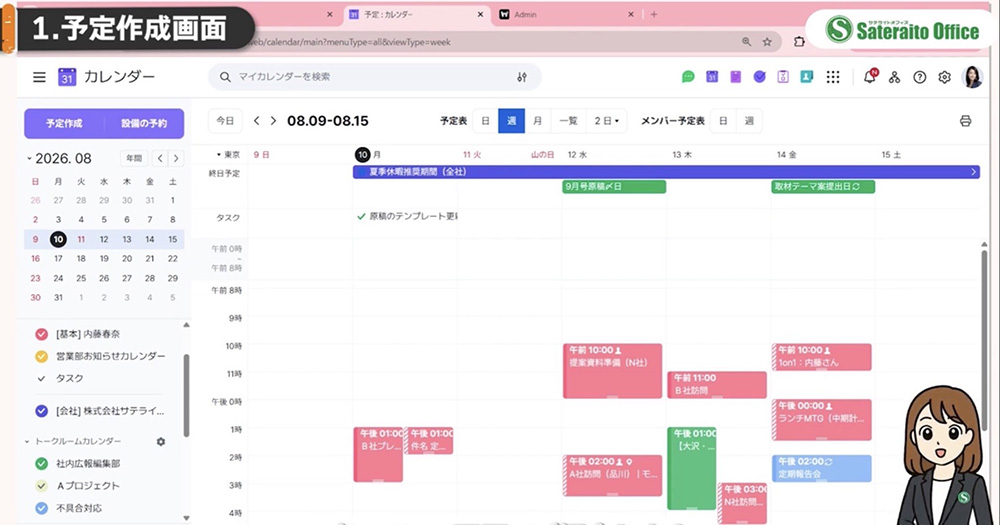
予定を登録するには、カレンダー画面左上の「予定作成」をクリックし、日時や件名、内容を入力します。
会議などの予定であれば参加メンバーを招待し、定例会議のように毎週・毎月行う予定は繰り返しの設定もおこないましょう。休暇期間や締め切り日など、時間を決めない予定は終日予定として登録可能です。
予定は優先度や種類ごとに色分けできます。
たとえば「社外訪問は赤、社内会議は青」のように決めておくと、予定の中身をひと目で判別できるため便利です。
訪問先の地図や資料も添付できるため、参加者は予定の詳細画面から必要な情報を確認できます。
画面の表示は「日」「週」「月」「一覧」ボタンから切り替え可能です。
個人のカレンダーのほか、画面左側には会社全体のカレンダー、部署のお知らせ用カレンダー、トークルームごとのカレンダーが並び表示するカレンダーを選んで確認できます。
メンバーの予定を確認する
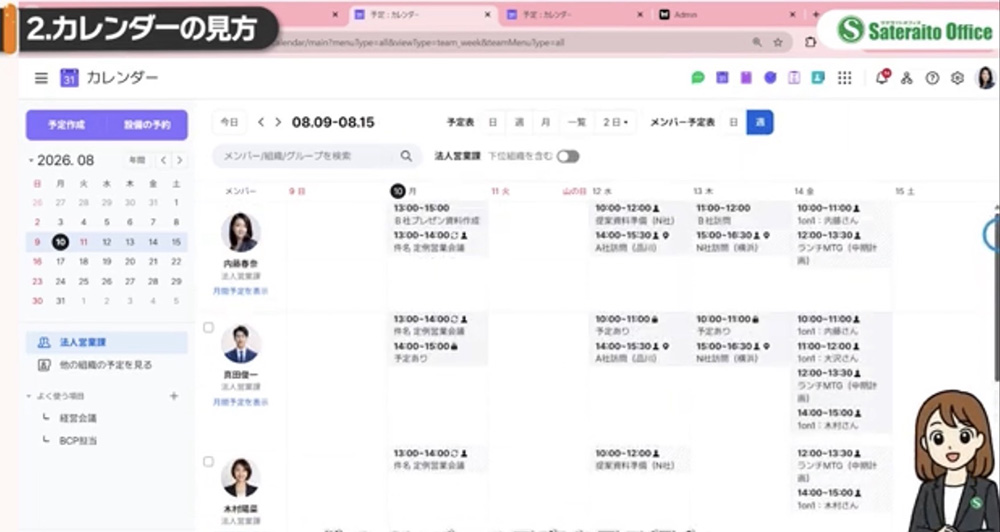
画面上部の「メンバー予定表」を選ぶと、所属組織のメンバーの予定が横並びで表示されます。
表示は「日」「週」で切り替えられ、メンバーごとに「月間予定を表示」から1か月分の予定も確認可能です。
ほかの部署のメンバーを確認したいときは、左側のメニューにある「他の組織の予定を見る」を選ぶか、検索欄にメンバー名・組織名・グループ名を入力して絞り込みましょう。
「下位組織を含む」をオンにすると、課やチームなど下の階層のメンバーもまとめて表示されます。会議メンバーなど、よく確認する組み合わせは「よく使う項目」に登録しておくと、次回からすぐに呼び出せるため効率的です。
公開範囲を限定した予定の内容は表示されません。プライバシーに配慮しながら空き状況を把握できるため、日程調整に活用できます。
会議室・設備を予約する
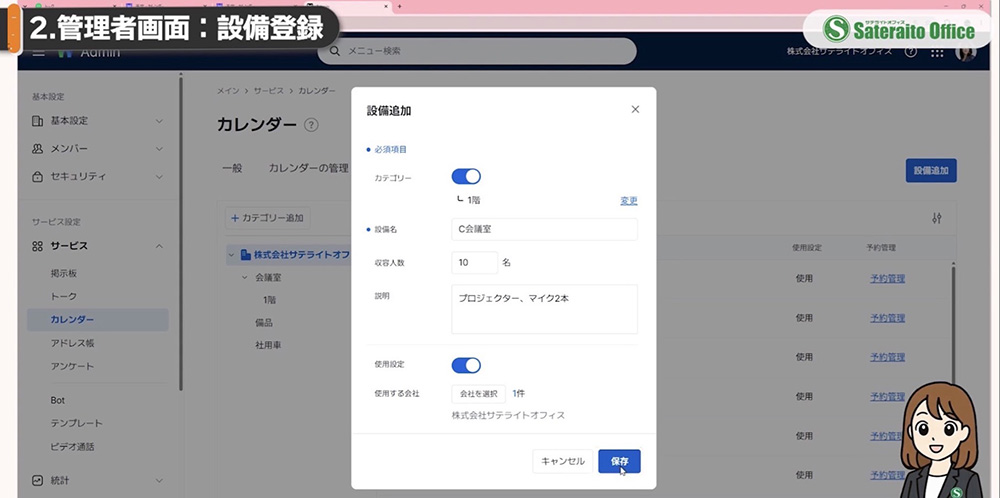
設備の予約は、管理者による「設備の登録」と、メンバーによる「予約」の2段階です。
管理者は、管理者画面の「サービス」から「カレンダー」、そして「設備追加」を選び、設備名や収容人数、説明(プロジェクターの有無など)を登録します。会議室のほか、プロジェクターや社用車などもカテゴリー別に登録可能です。
メンバーは、カレンダー画面の「設備の予約」ボタン、または予定作成画面から利用したい設備を指定します。予定作成と同時に予約できるため、会議室の押さえ忘れを防げるでしょう。
スマートフォンから予定を確認する
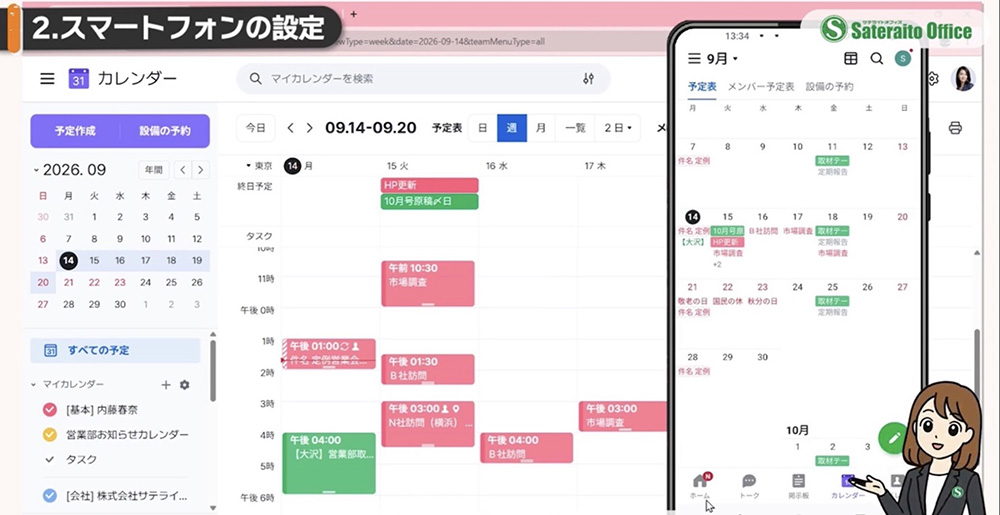
LINE WORKSのカレンダーは、スマートフォンアプリ(iPhone・Android対応)からも利用できます。
アプリ下部の「カレンダー」を開き、画面上部のタブで「予定表」「メンバー予定表」「設備の予約」を切り替えて確認。PCで登録した予定もアプリに反映されるため、訪問先や移動中に急な日程変更があっても、メンバーの予定をその場で確認できます。
PCを開けない現場では、プッシュ通知の設定が予定の見落とし防止に有効です。
サテライトオフィス解説動画:
LINE WORKS|基本のキ:カレンダー(1)まずは仕組みを知ろう
LINE WORKS|基本のキ:カレンダー(2)予定を登録しよう
LINE WORKS|基本のキ:カレンダー(3)管理者:設備登録
LINE WORKSのカレンダー|4つの活用事例

LINE WORKSのカレンダーは、単に個人の予定を管理するだけでなく、業務情報の共有や予約管理にも活用できます。
実際の企業ではどのように利用されているのでしょうか。ここでは4社の活用事例を紹介します。
株式会社高宮電気|工事・案件のスケジュール共有
電気工事会社の高宮電気では、日々の施工案件をすべてカレンダーに登録し、案件ごとに色分けして全従業員で共有しています。毎朝カレンダーを確認する習慣が定着し、同じアプリから勤怠を打刻する流れが生まれたことで、打刻漏れも減りました。
有限会社伊平屋給油所|予約管理・空き状況の可視化
村営フェリーの乗船券販売を受託する伊平屋給油所では、フェリーに積む自動車の積載可能台数の残数をカレンダーに登録。空き状況をすぐに確認できるようになり、予約の伝達ミスやオーバーブッキングの防止に役立っています。
株式会社出雲たかはし|勤務・業務予定の一元管理
製麺会社の出雲たかはしでは、社員が欠勤・遅刻・早退の予定をカレンダーに入力し、全体の勤務状況を誰もが把握できるようにしています。
出荷予定日も登録しているため、取引先からの配送日の問い合わせにすぐ回答できる点が業務の効率化に一役かっています。
有限会社紀洲風呂|予定管理と日報の一体化
住宅リフォーム会社の紀洲風呂では、施工や打ち合わせの予定を事前に登録し、作業後に実際の時間と作業内容を追記しています。
予定表がそのまま日報になるので、業務の振り返りにも活用可能です。
LINE WORKSのカレンダーを他のカレンダーと併用する際のポイント

企業では、LINE WORKSだけでなくGoogle WorkspaceやMicrosoft 365など、すでに別のカレンダーを利用しているケースがあります。
複数のカレンダーを使い分ける場合は、予定の二重登録や確認漏れなどが発生しないよう、運用方法をあらかじめ検討してみてください。
既存のカレンダーとの使い分けを決める
「社外との打ち合わせは既存のカレンダー、現場スタッフとの予定はLINE WORKS」のように、どの予定をどちらに登録するかを決めましょう。ルールは社内で統一し、全員に周知しておくことが大切です。
複数のカレンダーを確認する負担に注意する
カレンダーが複数あると、サービスごとに予定を確認する手間がかかり、スケジュールを見落とすケースもあります。
そのうえ、同じ予定を両方に手入力すれば工数も増えるでしょう。片方のカレンダーだけを見て日程調整をすると、予定が重複するおそれもあります。
こうしたトラブルを防ぐには、日程調整の際に確認するカレンダーを社内で決めておくことが大切です。
「空き時間の確認は必ずLINE WORKSで行う」のように基準を統一しておけば、確認漏れや予定の重複を減らせます。それでも手間が大きい場合は、次に紹介する同期の方法も検討するとよいでしょう。
カレンダーを同期する方法も検討する
使い分けの負担が大きい場合は、カレンダーの同期(予定を自動でそろえること)も検討しましょう。自動同期ツールを使えば、どちらに登録しても予定が反映されます。
自社のサービスや既存システムに合わせて方法を選ぶことが大切です。
LINE WORKSのカレンダーの同期ならサテライトオフィスへ

複数のカレンダーサービスを利用している企業では、サービスごとに予定を確認・登録する運用が負担になる場合があります。
サテライトオフィスでは、LINE WORKSをはじめ、Google WorkspaceやMicrosoft 365、サイボウズ Garoonなどのカレンダーを同期できる「サテライトオフィス・カレンダー同期機能 for クラウド」を提供しています。
複数のカレンダーを同期できる
LINE WORKS、Google Workspace、Microsoft 365、サイボウズ Garoon、Salesforceのカレンダーを双方向に連携できます。社内の既存システムとも、API(システム同士をつなぐ仕組み)を通じて同期可能です。
自動・手動でカレンダーを同期できる
1時間に1回の自動同期に加え、専用画面のボタンから即時同期もできます。Chromeの拡張機能を入れれば、カレンダー画面から1クリックで同期でき、同期状況はログで確認できます。
自社の環境に合わせたカレンダー連携を検討できる
複数のグループウェアを併用している企業や、LINE WORKS導入後も既存のカレンダーを使い続けたい企業に適しています。料金は1ユーザーあたり月額400円です。
無料トライアルで、自社環境での動作を確認してから導入を検討できます。
サテライトオフィスの導入・運用支援
サテライトオフィスは、LINE WORKSの「Platinumパートナー」です。導入前のご相談からトライアル、ライセンス購入、導入後のサポートまでをワンストップで提供しています。
サテライトオフィスのカレンダー同期機能 for クラウドについてはこちら
LINE WORKSのカレンダーを活用して業務効率化
LINE WORKSのカレンダーは、予定共有や日程調整、会議室・備品の予約を一元管理できる機能です。チャットと同じアプリで使えるため、普段からLINE WORKSで連絡を取り合っている職場であれば、スムーズに社内へ定着させやすいでしょう。
ただし、Google WorkspaceやMicrosoft 365など既存のカレンダーと併用する場合は、使い分けのルールづくりや同期方法の検討が欠かせません。
二重登録や確認漏れを防ぐためにも、自社の運用に合った方法を導入前に整理しておくことが大切です。
サテライトオフィスは、LINE WORKSのPlatinumパートナーとして、導入から運用までをサポートしています。複数のカレンダーの同期をお考えの際は、まずはお気軽にご相談ください。
※プライバシーポリシはこちら
- 各種導入支援/アドオン
- おすすめサービス

