
コラム
第210回
Gemini Notebook(旧:NotebookLM)の文字おこしとは?議事録作成を効率化する方法と注意点


会議やインタビューの文字起こしでは、音声を何度も聞き返したり、聞き取りにくい固有名詞や専門用語を資料で確認したりと、内容を正確に整理するまでに手間がかかります。
Gemini Notebook(旧:NotebookLM)は、録音済みの音声を文字起こしするだけでなく、会議資料や提案書などの関連資料とあわせて内容を整理できる点が特徴です。音声だけでは分かりにくい固有名詞や会議の背景も確認しやすくなり、より正確な議事録作成につなげられます。
さらに、同じ案件の音声や資料を1つのノートブックに蓄積しておけば、チャットを使って過去の決定事項や条件、経緯など、必要な情報をあとから探して確認できます。
本記事では、Gemini Notebookで音声を文字おこしして議事録を作成する手順やメリット、利用時のポイント、企業で安全に活用するための注意点を解説します。
なお、NotebookLMは2026年7月16日に「Gemini Notebook」へ名称変更されました。名称変更後も既存のノートブックなどは引き続き利用できます(以下、本記事では「Gemini Notebook」と表記します)。
Gemini Notebook(旧:NotebookLM)で文字おこしできる仕組みと対応形式

Gemini Notebookでは、録音した音声ファイルをソースとして追加すると、インポート時に音声が自動で文字おこしされ、そのテキストが新しいソースとして保存されます。保存されたテキストをもとに、チャットで質問したり、情報を整理したりすることが可能です。
ソースとして追加できるのは、音声だけではありません。PDFやGoogleドキュメント、Googleスライドなど、さまざまな資料も音声とあわせて同じノートブックで扱えます。
対応している主な音声形式と、アップロード上限は以下のとおりです。
【Gemini Notebookの音声ファイル形式・アップロード上限】
| 項目 | 内容 |
|---|---|
| 対応する主な音声形式 | 3G2、3GP、AAC、AIFF、AMR、AVI、M4A、MP3、MP4、MPEG、OGG、OPUS、WAV、WMAなど |
| 音声以外の主な対応ソース | Googleドキュメント、Googleスライド、Googleスプレッドシート、PDF、Word、PowerPoint、CSV、画像、Web URL、ePub、YouTube動画など |
| 1ファイルの容量上限 | 200MB |
| 1ソースの分量上限 | 最大50万語 |
| 1つのノートブックに入れられるソース数 | Standard:50件/Plus:100件/Pro:300件/Ultra(20TB):500件/Ultra(30TB):600件 |
※2026年8月時点の情報です。使用量の上限は変更される場合があります。また、上表のソース数はGoogle AIプランの上限であり、Google Workspaceでは契約エディションなどによって異なります。
参照:ノートブックの新しいソースを追加または検索する|ヘルプ
参照:Gemini Notebook をアップグレードする|ヘルプ
Gemini Notebookの各プランの料金や利用上限、企業での選び方については、以下の記事で詳しく解説しています。あわせてご覧ください。
関連記事:企業向けGemini Notebook(旧:NotebookLM)の料金プラン比較!導入時の注意点と選び方
Gemini Notebook(旧:NotebookLM)で文字おこし|議事録を作る4ステップ
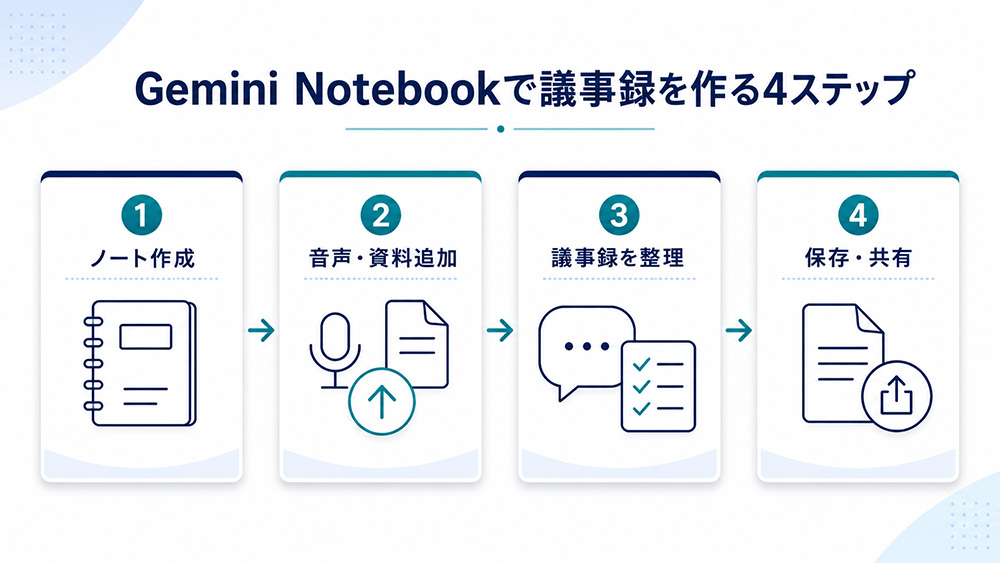
ここでは、会議音声から議事録を作成・共有する流れを4つのステップで解説します
ステップ1|ノートブックを作成する
まず、Gemini Notebookへログインし、「ノートブックを新規作成」を選択します。
すでに同じ案件やプロジェクトに関する会議音声や資料を保存しているノートブックがある場合は、新しく作成せず、既存のノートブックに追加するのがおすすめです。
Gemini Notebookでは、それぞれのノートブックが独立しており、複数のノートブックをまたいで同時に情報を参照することはできません。同じ案件の情報を一つにまとめておくと、過去の経緯や決定事項、変更点などをあとから確認しやすくなります。
ステップ2|音声ファイルと関連資料を追加する
ノートブックを作成したら、[ソース]パネルの[+追加]から、文字起こししたい音声ファイルを選択してアップロードします。
必要に応じて、会議のアジェンダや参加者名簿、提案書などの関連資料も追加しておくと、固有名詞や会議内容を確認しながら議事録を整理しやすくなります。
音質が低いとインポートに失敗する場合があるため、できるだけ聞き取りやすい状態で録音した音声を使用しましょう。
ステップ3|プロンプトを入力して議事録にまとめる
音声ファイルを追加したら、[チャット]パネルを開き、議事録にまとめたい内容を入力します。
複数のソースがある場合は、[ソース]パネルで参照させたい資料を選択します。さらに、プロンプト内で対象の音声ソース名や確認したい項目を具体的に指定すると、必要な情報を絞り込みやすくなります。
たとえば、以下のように指示します。
「『〇〇会議の音声』をもとに、主な意見、決定事項、未決事項、今後のタスク、担当者、期限に分けて整理してください。」
会議の目的に応じて、「決定事項のみ抽出する」「担当者と期限を表形式で整理する」など、必要な項目や出力形式を指定するのもおすすめです。
回答には引用部分が表示されるため、重要な決定事項や担当者、期限などは、根拠となったソースを確認しながら議事録を整えましょう。
ステップ4|議事録を保存・共有する
議事録として整理した内容を確認したら、チャットの回答を[ノートに保存]します。保存したノートは[Studio]パネルから確認でき、Googleドキュメントへエクスポートすることも可能です。
Googleドキュメントへエクスポートした場合は、新しいファイルとして保存されるため、必要に応じて見出しやレイアウトを整え、関係者へ共有しましょう。
Gemini Notebook(旧:NotebookLM)で文字おこしを業務で活用するメリット

Gemini Notebookを文字おこしに活用すると、単に音声をテキスト化するだけでなく、議事録作成や情報確認にかかる手間を減らせます。
ここでは、業務で活用する3つのメリットを紹介します。
議事録作成を効率化できる
Gemini Notebookでは、アップロードした音声が自動で文字おこしされ、チャットを使って決定事項や担当者、期限などを整理できます。
音声を何度も聞き返しながら一から内容をまとめる必要がないため、議事録作成にかかる作業を効率化しやすくなります。
また、「決定事項だけ抽出する」「担当者と期限を表形式で整理する」など、必要な情報に絞ってまとめられる点も便利です。
関連資料を探す手間を減らせる
Gemini Notebookは、会議音声だけでなく、アジェンダや提案書なども同じノートブックで扱えるため、必要な情報を確認するたびに複数のファイルを行き来する手間を減らせます。
たとえば、聞き取りにくい商品名や専門用語があった場合も、関連資料を参照しながら確認できるため、別の資料を探し直す手間を減らし、内容も正確に整理しやすくなります。
過去の会議内容を必要なときに探せる
同じ案件やプロジェクトに関する会議音声や資料を一つのノートブックに蓄積しておけば、あとから必要な情報をチャットで確認できます。
たとえば、「この方針はいつ決まったのか」「以前の条件から何が変わったのか」と質問すれば、同じノートブック内の情報をもとに内容を整理できます。
過去の議事録や資料を一つずつ探し直す手間を減らせるため、担当者の引き継ぎや過去の経緯の確認にも役立つでしょう。
Gemini Notebook(旧:NotebookLM)で文字おこしする際のポイント

Gemini Notebookで議事録作成を行う際は、録音環境やAIによる出力の特性によって、文字おこしや議事録の仕上がりに差が出ることがあります。
ここでは、より正確に活用するために押さえておきたい3つのポイントを紹介します。
録音環境を整え、関連資料も追加する
文字おこしの精度は、音声の聞き取りやすさに左右されるため、録音はできるだけ聞き取りやすい状態で行いましょう。
たとえば、発言者の近くで録音する、周囲の雑音を減らす、複数人が同時に話さないようにするなど、環境を整えておくことが大切です。
また、参加者名や会社名、商品名、専門用語などを含む関連資料を追加しておくと、固有名詞や会議内容を確認しやすくなり、議事録を整える際にも役立ちます。
重要な内容は人の目で確認する
Gemini Notebookで作成した議事録には、文字おこしの誤認識や内容の抜け、AIによる推測が含まれる可能性があります。
特に、以下の情報は間違いが業務へ影響しやすいため、重点的な確認が必要です。
- ・決定事項
- ・金額や数量などの数値
- ・日時・期限
- ・担当者名
- ・顧客名・商品名などの固有名詞
確認が済んでいない議事録をそのまま共有すると、誤った決定事項や担当者、期限が伝わり、認識違いや対応ミスにつながるおそれがあります。社内外へ共有する前に、重要な内容を必ず確認しましょう。
Gemini Notebookの共有方法については以下の記事でくわしく解説しています。あわせてご覧ください。
関連記事:Gemini Notebook(旧:NotebookLM)の共有方法3選|権限・解除・運用ポイントまで解説
正確な文字おこしが必要なら、話者識別のできるサービスも検討する
Gemini Notebookは音声をインポートすると自動で文字おこししますが、一言一句正確な記録や、複数人の発言を完全に識別した記録を保証する専用ツールではありません。
特に、複数人の発言が重なっている場合や、固有名詞が多い会議では、内容を誤って認識する可能性があります。
誰が何を発言したかを厳密に残す必要がある場合や、一言一句正確な記録が求められる場合は、話者識別などに対応した専用の文字おこしサービスの利用も検討しましょう。
企業がGemini Notebook(旧)で安全に文字おこしするための注意点

企業でGemini Notebookを利用する際は、まず自社のルール上、会議音声や資料を生成AIへ入力してよいか確認しましょう。
会議やインタビューの録音には、個人情報や顧客情報、契約条件、未公開の商品・サービス情報などが含まれていることがあります。自社のルールでAIへの入力が禁止されている情報が含まれる場合は、Gemini Notebookへアップロードしないようにします。
利用が認められている場合でも、法人で継続的に活用するなら、個人のGoogleアカウントではなく、企業が管理するGoogle Workspaceアカウントでの運用がおすすめです。
対象となるGoogle Workspaceの仕事用アカウントでは、Gemini Notebookにアップロードしたデータやクエリ、モデルの回答は、人間によるレビューやAIモデルのトレーニングには使用されません。
Gemini Notebookの情報漏洩リスクや、企業利用で確認したいセキュリティ対策については、以下の記事で詳しく解説しています。あわせてご覧ください。
関連記事: Gemini Notebook(旧:NotebookLM)の情報漏洩リスクとは?法人向けセキュリティ対策を解説
Gemini Notebook(旧:NotebookLM)の全社活用はサテライトオフィスへ
引用:サテライトオフィス公式
Gemini Notebookを活用すれば、録音した音声の文字おこしから、関連資料を使った議事録作成、過去の会議内容の確認まで効率化できます。
企業で継続的に活用する場合は、アップロードできる音声や資料の基準、議事録の確認手順、アカウント管理など、社内で統一した運用ルールを整えておくことも重要です。
サテライトオフィスは、Google Workspaceのプレミアパートナー認定を取得し、クラウド全アドオン導入社数は8万社以上にものぼります。
Geminiの全社導入支援では、セットアップだけでなく、業務に合わせたプロンプト作成、動画マニュアルの作成、オンライン説明会、ユーザートレーニングまで対応しています。導入して終わりではなく、実際の業務で活用できる状態まで支援を受けられる点が特徴です。
Gemini Notebookを個人の文字おこしツールで終わらせず、全社の議事録作成やナレッジ活用へ広げたい場合は、豊富な導入実績を持つサテライトオフィスへぜひご相談ください。
※プライバシーポリシはこちら
- 各種導入支援/アドオン
- おすすめサービス