
コラム
第211回
Microsoft 365 Businessとは?4プランの違いと料金・選び方、導入のポイントを解説


「Microsoft 365 Businessを導入したいが、Basic・Standard・Premiumの違いがわからない」「今のプランのままでよいのか判断できない」と悩むIT担当者は多いでしょう。
Microsoft 365 Businessは、従業員300名までの企業向けに提供されている、Microsoft 365のプラン群の総称です。メール・Teams・Officeアプリ・セキュリティ機能のどこまでが必要かによって、選ぶべきプランが変わります。
本記事では、Microsoft 365 Businessの4プランの違いと改定後の料金に加え、IT担当者が押さえておくべき選び方や運用上の注意点まで解説します。
Microsoft 365 Businessとは?

Microsoft 365 Businessは、中小企業向けに提供されているBusiness Basic・Business Standard・Business Premium・Apps for businessの4プランをまとめた呼び方です。Business系プランは、組織全体で最大300ユーザーまで利用できます。また、メール・Teams・OneDrive・Officeアプリ・セキュリティ機能を、プランごとに組み合わせて提供しています。
Microsoft 365 Enterpriseとの違い
Microsoft 365 Businessと似ている名前のプランに「Microsoft 365 Enterprise」があります。Microsoft 365 Enterpriseは大企業向けのプラン群で、ユーザー数の上限と、セキュリティ・コンプライアンス機能の範囲が異なります。
具体的な違いは以下の通りです。
- ・Microsoft 365 Business:1プランあたり300ユーザーまで。中小企業に必要な機能をパッケージ化しています。
- ・Microsoft 365 Enterprise:ユーザー数の上限なし。E3・E5などの高度な監査・情報保護機能を用意しています。
Microsoft 365 Personal/Familyとの違い
Microsoft 365 Personal・Familyは個人向けのプランです。会社としてアカウントとデータを管理するには向いておらず、ビジネス用途にはおすすめできません。
具体的に、ビジネス向きではない点は以下の通りです。
- ・独自ドメインの法人メールが使えない
- ・管理センターがなく、退職者のアカウント停止やデータ回収を会社側で行えない
- ・契約者本人が管理者を兼ねるため、複数人での利用ルールの統制ができない
社員が個人向けプランで業務ファイルを扱っていると、退職時にデータが個人のもとに残ってしまいます。
これは、社員が会社の許可なく個人のツールで業務を行う「シャドーIT」と同じ問題です。どちらも、業務データが会社の管理できない場所に置かれてしまいます。
個人事業主が業務で使う場合も、法人としての管理機能が必要になった時点で、Businessプランへの切り替えを検討してください。
Windows 365 Businessとの違い
Windows 365は、クラウド上のWindows環境(クラウドPC)を配信する別製品です。名前が似ているため混同されやすいので注意してください。
- ・Microsoft 365 Business:メール・Office・Teamsなどのアプリとサービス
- ・Windows 365 Business:PCそのものをクラウドで提供するサービス
Windows 365は、手元の端末の性能に関わらず同じデスクトップ環境にアクセスしたい場合や、社給PCを配布せずに一時的なスタッフ・委託先にアクセス権を渡したい場合に検討します。
Microsoft 365 Businessとは目的が異なるため、併用するかどうかは業務によって判断する必要があります。
Microsoft 365 Business 4プランの違い【比較表】

Microsoft 365 Businessには、4つのプランがあります。各プランの主な違いを、比較表にまとめました。
| 項目 | Business Basic | Business Standard | Business Premium | Apps for business |
|---|---|---|---|---|
| 月額料金 | 1,049円 | 2,098円 | 3,298円 | 1,499円 |
| デスクトップ版Office | ×(Web版・モバイル版のみ) | ○ | ○ | ○ |
| 法人メール | ○(プライマリ100GB+アーカイブ50GB) | ○(プライマリ100GB+アーカイブ50GB) | ○(プライマリ100GB+アーカイブ50GB) | × |
| Teams | ○ | ○ | ○ | × |
| OneDrive容量 | 1TB | 1TB | 1TB | 1TB |
| 端末管理 | △(基本的なモバイル管理のみ) | △(基本的なモバイル管理のみ) | ○(Intune) | × |
| 脅威対策 | △(スパム・マルウェア対策+URLクリック時の保護) | △(スパム・マルウェア対策+URLクリック時の保護) | ○(Defender for Business、Defender for Office 365 プラン1) | × |
| 情報保護 | × | × | △(Purview Information Protection) | × |
月額料金は、1ユーザーあたり・税抜・年払いの単体版(Teamsを含む)です。
参考:Microsoft公式│一般法人向けMicrosoft 365 プランの比較(2026年9月時点。最新情報は公式サイトをご確認ください)
Business Basic
Business Basicは、Web版・モバイル版のOfficeのみを使う、デスクトップアプリを使わない現場・店舗向けのプランです。
レジ横の端末や共有PCからメールとTeamsを利用するなど、デスクトップ版Officeを必要としない働き方にも向いています。ただし、Microsoft 365は原則としてユーザー単位のライセンスのため、PCを共有しても利用者分のライセンスが不要になるわけではありません。
機能としては、法人メール、Teams、OneDriveは利用できますが、Excelのマクロなど、デスクトップ版でしか使えないものは利用できません。
Business Standard
Business Standardは、デスクトップ版Office+メール+Teamsが揃った、多くの中小企業にとっての標準的な選択肢です。
オフィスワーカーが日常的にWord・Excel・PowerPointをデスクトップアプリで使う場合は、このプランが基準になります。まず全社をStandardで揃え、必要な部署だけPremiumに上げる、という段階的な導入もよく使われます。
ただし、端末管理や高度な脅威対策は含まれないため、セキュリティ対策は別途検討する必要があります。
Business Premium
Business Premiumは、Business Standardの機能に、中小企業向けのセキュリティ機能一式を加えたプランです。
具体的には以下のセキュリティ機能が利用できます。
- ・Intune:会社支給・個人所有の端末を管理し、紛失時にはデータを消去
- ・Defender for Business/Defender for Office 365 プラン1:マルウェア・フィッシング対策
- ・Entra ID P1:条件付きアクセス、多要素認証の強制
- ・Purview Information Protection:機密ファイルの分類・保護
Apps for business
Apps for businessは、デスクトップ版OfficeとOneDriveのみのプランで、メールとTeamsは含まれません。
すでに他社のメール・コミュニケーション基盤を使っていて、Officeアプリだけを法人契約で使いたい企業に向いています。
個人のMicrosoftアカウントでOfficeを使っていた社員を、法人契約に一本化したい場合の受け皿にもなります。Outlookアプリは付いていますが、メールサーバー(Exchange)は含まれていません。メール環境がない企業は、契約前に別途用意できるかを確認しましょう。
Teamsありプラン・Teamsなしプラン
2024年以降、Teamsを含まない版のプランも提供されています。Teamsなし版は単体では安く設定されていますが、後からTeamsを追加すると、最初からTeamsありのプランを契約するより割高になるケースがあります。
Teamsの代わりに他社のチャットツールを使っている企業であれば、選択肢になります。
チャットツール選びそのものを見直したい場合は、以下の記事を参考にしてください。
【関連記事】【最新】ビジネスチャットツール9選|料金・セキュリティ・選び方を徹底解説
Copilot同梱プラン
Business Standard・Business Premiumには、Microsoft 365 Copilot Businessを組み合わせたプランも用意されています。
AIを全社で使う方針であれば、個別にCopilotを追加するより、同梱プランのほうが契約・請求をまとめて管理しやすくなります。全社展開ではなく一部の部署だけで試したい場合は、まず対象人数を絞って個別追加する方法も検討しましょう。
Microsoft 365 Businessの料金【2026年7月改定】

2026年7月1日以降の新規契約・更新から、新しい価格が適用されています。Business Premiumのみ、価格は据え置きです。
既存で契約中の場合も、2026年7月1日を過ぎた時点ですぐに新価格へ切り替わるわけではなく、その契約の次回更新日から新価格が適用される点に注意してください。
Microsoft 365 Businessの料金一覧表(2026年7月1日~)
| プラン | 単体版 | Teamsなし版 | Copilot同梱版 |
|---|---|---|---|
| Apps for business | - | \1,499 | ― |
| Business Basic | 1,049円 | 809円 | ― |
| Business Standard | 2,098円 | 1,617円 | 3,523円 |
| Business Premium | 3,298円 | 2,817円 | 4,797円 |
1ユーザーあたり月額相当・税抜・年払いです。月間契約は年払いより割高になります。
参考:Microsoft公式│一般法人向けMicrosoft 365 プランの比較(2026年9月時点。最新情報は公式サイトをご確認ください)
参考:Microsoft公式│Microsoft 365 Business Standard (Copilot を含む)(2026年9月時点。最新情報は公式サイトをご確認ください)
セキュリティ機能強化したい場合、単体の製品として別途契約するより、Business Premiumに上げたほうが総額を抑えられるケースがあります。また、月間契約は年払いより割高になる代わりに、ユーザー数の増減に柔軟に対応できます。
また、ライセンス費以外にも、次のようなコストがかかり、IT担当者の工数が増えることが想定されます。
- ・初期設定(テナント構築・ドメイン設定・多要素認証の設定)
- ・既存メールからの移行
- ・社員からの問い合わせ対応
サテライトオフィスでは、Microsoft 365の導入検討から初期設定、運用・活用まで、貴社の状況に合わせてサポートします。お気軽にお問合せください。
サテライトオフィスのMicrosoft 365導入支援の詳細についてはこちら
自社に合うMicrosoft 365 Businessプランの選び方
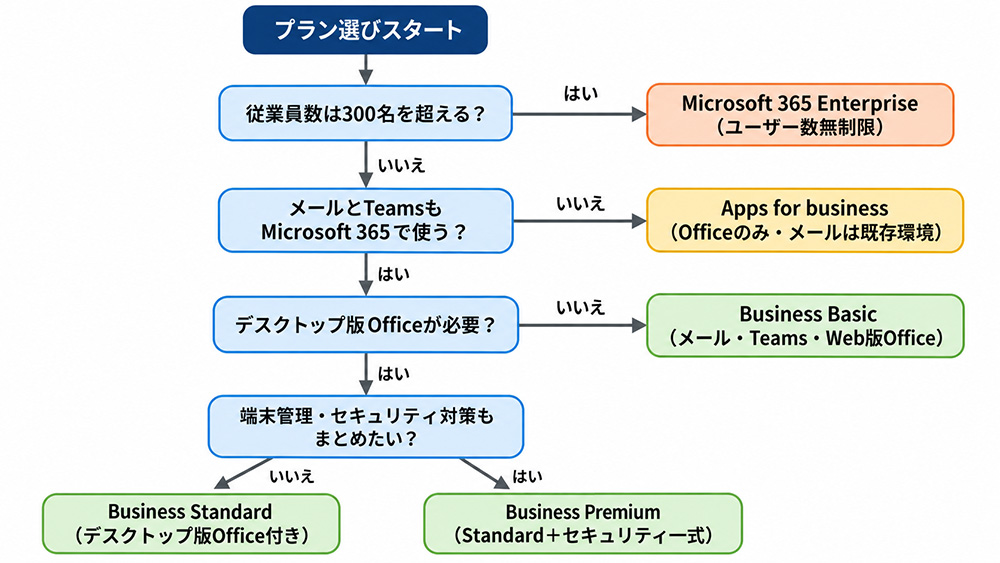
自社に合ったプランが知りたい方は、プラン選びの流れを整理すると良いでしょう。
具体的な判断基準は、次の4点です。
①デスクトップ版Officeが必要か
Excelのマクロ、Access、オフラインでの作業が必要な社員がいれば、Business Standard・Business Premium・Apps for businessなど、デスクトップ版Officeを含むプランを選びます。
現場スタッフなど、メールとTeamsが中心の社員であれば、Basicで足りるでしょう。同じ会社の中でも、部署によって必要な機能は異なるため、全社を1プランに揃える前提で考えないことが大切です。
判断に迷う場合は、「その社員が1日に何回、Word・Excel・PowerPointをファイルとして保存・編集しているか」を目安にしてください。
ブラウザだけで完結する業務であればBasicで十分ですが、複雑な表計算やテンプレートの共同編集が日常的にあるなら、Standard以上を選んだほうが、後からの切り替えの手間を避けられます。
②端末管理・脅威対策を自社で担保できるか
端末の紛失対策やマルウェア対策の製品を別途持っていない場合は、Premiumが有力な選択肢です。
すでに他社製品を導入済みであれば、機能が重複しないかを確認してください。重複したまま契約すると、同じ目的のセキュリティ製品に二重で費用を払うことになります。
逆に、既存の対策製品を廃止してPremiumに一本化できれば、総コストを下げられる場合もあるため、契約更新のタイミングで棚卸ししましょう。
③ID・アクセス管理の要件
社外からのアクセス制限、多要素認証、他のクラウドサービスとのシングルサインオンが必要かを確認します。
IPアドレスや利用場所、ユーザー、アプリなどの条件に応じてアクセスを制御する「条件付きアクセス」を利用するには、Microsoft Entra ID P1が必要です。Business PremiumにはEntra ID P1が含まれているため、テレワークや複数拠点での利用が多く、アクセス制御を細かく設定したい企業では判断材料の一つになります。
なお、基本的な多要素認証や一部のシングルサインオンはBusiness Standardでも利用できます。一方、「社外からのアクセス時だけMFAを要求する」「特定の場所からのアクセスをブロックする」といった詳細な制御を行いたい場合は、Business Premiumに含まれる条件付きアクセスが有効です。
【関連記事】Microsoft 365でシングルサインオン(SSO)を実現する3つの方法と選び方を解説
④プランの混在と300ライセンスの上限
部署や役割ごとにプランを使い分けると、コストを抑えられます。たとえば、営業部はStandard、経理・役員はPremium、現場はBasic、といった組み合わせです。プランを混在させる場合は、誰がどのプランかを管理台帳で把握しておかないと、異動のたびに設定変更が漏れやすくなります。
300名を超える見込みがある場合は、Enterpriseへの切り替え時期もあわせて見据えておいてください。上限ぎりぎりまでBusinessで運用してから移行を検討すると、切り替え作業が繁忙期と重なることもあるため、早めの計画をおすすめします。
Microsoft 365 Businessの導入・運用でつまずきやすいポイント

導入時にはプラン選定に注力しがちですが、実際の運用では、次のようなつまずきが起こりやすくなります。あらかじめ知っておくと、対応の手間を減らせます。
管理者と一般ユーザーでログインの入り口が違う
管理者は管理センターから、一般ユーザーはMicrosoft 365のポータルからログインします。
社員から「ログイン画面がわからない」という問い合わせが増えやすいため、社内向けの案内をあらかじめ用意しておきましょう。ログインURLと、パスワードを忘れた場合の手順を、入社時の案内資料にまとめておくと、問い合わせの数を減らせます。管理者と一般ユーザーで案内資料を分けておくと、安心です。
管理センターにログインできない
Microsoft 365管理センターにログインできないときは、次の点を確認してください。
- ・管理者権限(ロール)が割り当てられているか
- ・多要素認証の登録・認証が完了しているか
- ・個人用のMicrosoftアカウントではなく、職場または学校アカウントでログインしているか
- ・入力しているメールアドレスやパスワードに誤りがないか
- ・組織のMicrosoft 365サブスクリプションが有効か
Microsoft 365管理センターは、適切な管理者ロールが付与されたアカウントで利用します。管理画面にはログインできても「このページにアクセスする権限がありません」などと表示される場合は、必要な管理者ロールが割り当てられていない可能性があります。
パスワードを忘れた場合は、組織の管理者にリセットを依頼するか、セルフサービスパスワードリセットが有効であればMicrosoftのパスワードリセット画面から変更できます。
標準機能だけでは不足しがちな社内業務
稟議・多段承認のワークフロー、部署横断の組織カレンダー、安否確認など、日本企業特有の業務は、標準機能だけでは手間がかかります。上位プランに上げるのではなく、必要な機能だけをアドオンで追加する対処法もあります。
ぜひ、以下の記事を参考にしてください。
【関連記事】Microsoft 365ワークフローの作り方|運用のポイントから課題解決方法まで
【関連記事】Microsoft 365の組織カレンダーとは?標準機能との違いや導入メリットを徹底解説
Microsoft 365 Businessの導入・運用はサテライトオフィスへ

Microsoft 365 Businessを導入する際は、プランの比較だけでなく、初期設定や既存メールからの移行、セキュリティ設定、SSO、社内の運用ルールづくりなど、IT担当者が対応しなければならない業務が数多くあります。
「どのプランを選べばいいかわからない」
「通常業務をしながら移行作業まで手が回らない」
「導入後の設定や問い合わせ対応まで抱えたくない」
こうしたIT担当者の負担を減らせるのが、サテライトオフィスのMicrosoft 365導入支援です。
プラン選定から初期設定、既存メールからの移行、SSO設定、導入後の運用・活用まで、Microsoft 365の導入に必要な作業を幅広くサポート。社内のIT担当者だけで一から調べ、設定し、運用方法を整備する負担を抑えられます。
まずはお気軽にお問合せください。
サテライトオフィスのMicrosoft 365導入支援の詳細についてはこちら
※プライバシーポリシはこちら
よくある質問(FAQ)
Q. Microsoft 365 for Businessとは何ですか?
Microsoft 365 Businessと同じく、300ユーザーまでの中小企業向けプランの総称を指す呼び方です。Business Basic・Standard・Premium・Apps for businessの4プランがあり、呼び方が違うだけで対象のプランは同じです。
Q. Microsoft 365 PersonalとBusinessの違いは何ですか?
Personalは個人向けで、会社としてアカウントやデータを一元管理するための管理機能を備えていません。従業員のアカウント管理や退職時のアクセス停止、法人メールなどが必要な場合は、Businessプランが適しています。
Q. Office 365 Businessの料金はいくらですか?
Office 365 Businessは、現在のMicrosoft 365 Apps for businessにあたる呼び方です。2026年7月の改定後の料金は、1ユーザーあたり月額1,499円(税抜・年間契約)です。
Q. Windows 365 Businessとは何ですか?
クラウド上のWindows環境(クラウドPC)を提供する別製品です。Microsoft 365 Businessとは、契約も用途も異なります。両方を契約して併用することも可能ですが、まずは自社に必要なのがアプリ・サービスなのか、PC環境そのものなのかを切り分けて検討してください。
Q. Microsoft 365 Business Standardは個人でも契約できますか?
個人事業主でも契約できます。ただし、個人向けのPersonal・Familyとは、管理機能が異なります。法人としての管理センターが不要であれば、契約自体はBusiness Standardのままでも問題ありません。
自社の要件に合ったMicrosoft 365 Businessプランを選ぼう
Microsoft 365 Businessには4つのプランがあり、主な違いは「デスクトップ版Officeの有無」「メール・Teamsの有無」「セキュリティ機能の範囲」の3点です。
- ・Business Basic:メールとTeamsをまず導入したい企業向け(Officeはブラウザ版・モバイル版のみ)
- ・Business Standard:デスクトップ版Officeも含めて一通りそろえたい企業向け
- ・Business Premium:端末管理や高度なセキュリティまで社内で統制したい企業向け
- ・Apps for business:メール環境はすでにあり、Officeアプリだけを法人契約にしたい企業向け
プランを選ぶときは、月額料金だけで比べないようにしましょう。安いプランを選んで後から機能不足に気づけば、上位プランへの切り替えに手間がかかります。
自社だけで判断しにくい場合は、導入実績のあるパートナーに相談するのもひとつの方法です。
Microsoft 365の導入を検討されている方は、サテライトオフィスへお気軽にご相談ください。
※プライバシーポリシはこちら
- 各種導入支援/アドオン
- おすすめサービス