
コラム
第212回
Google WorkspaceのAI機能とは?機能や活用方法、料金を徹底解説


Google Workspaceでは、Googleの生成AI Geminiを活用したさまざまなAI機能が提供されています。
Gmailでのメール作成や要約、Google ドキュメントでの文章作成、Google Meetでの会議メモの作成がその一部です。
一方で、「具体的にどのようなAI機能が使えるのか」「どのプランを契約すれば利用できるのか」と疑問に感じている方もいるのではないでしょうか。
本記事では、Google WorkspaceのAI機能の概要や主な活用方法、料金プランごとの違い、導入時の注意点までをわかりやすく解説します。
Google WorkspaceのAI機能とは?

Google Workspace内のAI機能は、大きく2つに分けられます。
- 1. いつものアプリの中で使うAI
(Gmail、ドキュメント、Meetなど) - 2. AI専用のツールを開いて使うAI
(Geminiアプリ、Gemini Notebook)
それぞれ詳しく説明します。
まずは、Gmail・ドキュメント・Meetといった普段のアプリの中でAIを使う方法です。作業画面を開いたままAIに指示を出せるため、アプリ間で行き来する手間がかかりません。
もう1つは、GeminiアプリやGemini NotebookのようにAI専用ツールを開いて使う方法です。
Google Workspaceの料金プランには、これらのAI機能が含まれており、AI専用のサービスを別途契約しなくても、いつものGoogle Workspace上で使い始められます。そのため、新たに操作を覚える負担も抑えられるでしょう。
※利用できるアプリや機能の範囲は契約プランによって異なります。詳しくは後述の料金プランをご覧ください。
参照:より良い働き方を実現するAI ツール/Google Workspace
Google Workspaceで業務効率化に役立つAI機能
Google Workspaceには、GmailやGoogle ドキュメントといった、毎日の仕事で使うサービスにAI機能が組み込まれています。
メールの作成や文書の見直しなど、今まで時間をかけていた作業をAIに手伝ってもらえるのが大きな魅力です。
ここでは、サービスごとに使える主なAI機能と、実践的な使い方を紹介します。
Gmail(全プラン対応)
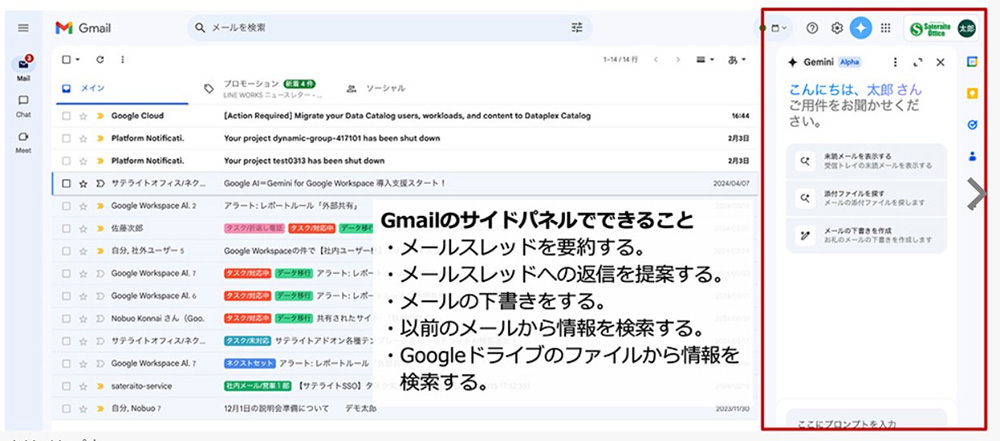
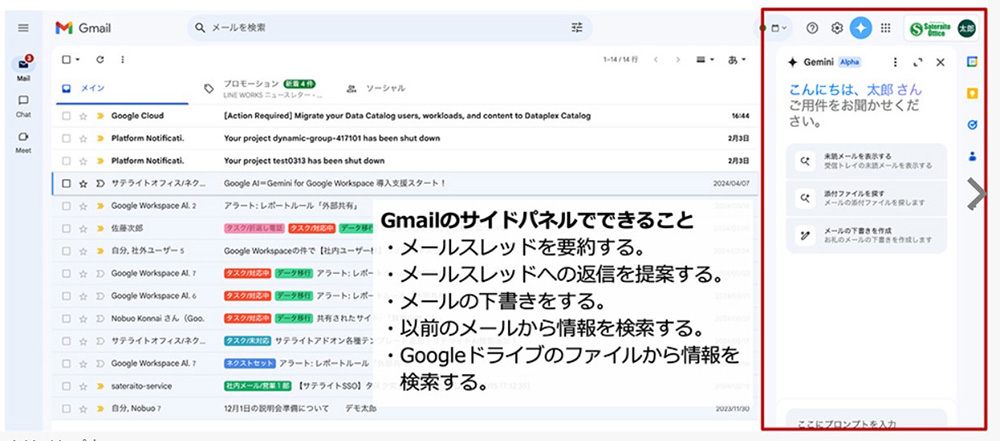
GmailのAI機能は、メールの作成・要約・検索を任せられます。
たとえば、長いメールのやり取りを、要点を絞ってまとめてくれるため、最初から読み直す時間が大幅に削減。また、返信文の下書き作成機能により、文章に悩む時間も格段に減るでしょう。
操作は、画面の右側に開くサイドパネルから行います。受信トレイを開いたまま「未読メールを表示して」「〇〇さんから届いた添付ファイルを探して」といった、普段会話で使う言葉で入力するだけです。
過去のメールだけでなく、Google ドライブに保存したファイルから情報を探すこともできます。
※ドメインの所有権を証明したアカウントが対象です。
Geminiアプリ(全プラン対応)
Geminiアプリは、チャット形式でAIとやり取りしながら業務を進められるツールです。企画のアイデア出し・文章の作成・情報の分析といった幅広い場面で活用できます。
中でも特徴的なのが「Gem」という機能で、特定の業務に合わせた専用のAIアシスタントを作成できます。
Gemを使い、「社内ルールに沿って文章をチェックする」「商品の紹介文を作成する」のように役割を決めておけば、毎回同じ指示を入力する必要がありません。
作成したGemはチームのメンバーに共有できるため、担当者による仕上がりの差も抑えやすくなるでしょう。
なお、Business Standard(以下、Standard)以上のプランでは、より性能の高いAIモデルを利用できます。
Gemini Notebook(全プラン対応)
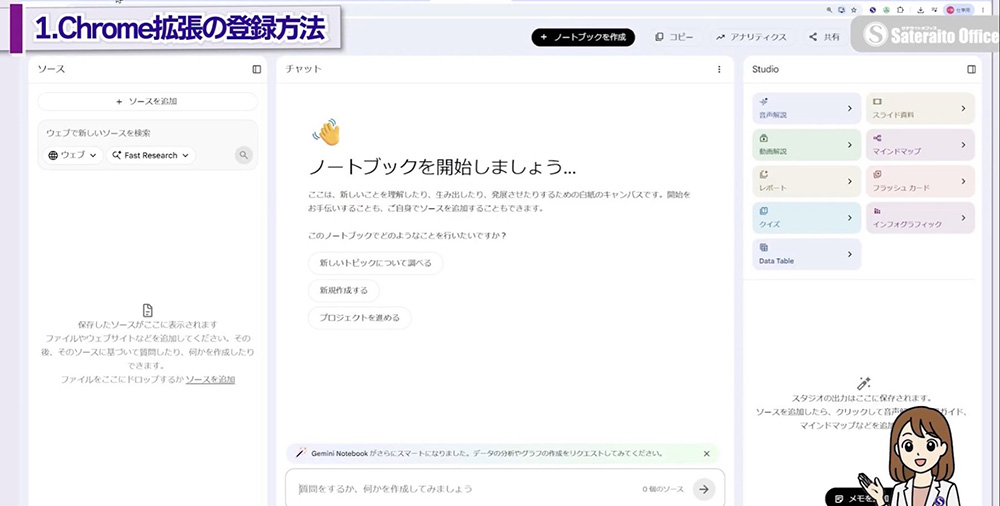
Gemini Notebookは、自分で登録した資料をもとに、AIが要約や分析をしてくれるツールです。
資料の内容を要約するだけでなく、複数の資料に共通するポイントを見つけたり、音声で内容を解説したりしてくれます。
マインドマップや動画で内容を整理することもできるため、文字だけでは理解しづらい情報も頭に入りやすくなるでしょう。
全プランに対応していますが、Standard以上のプランでは利用できる上限が広がります。
※2026年7月にNotebookLMから名称が変わりGemini Notebookになりました。
Workspace Studio(全プラン対応)
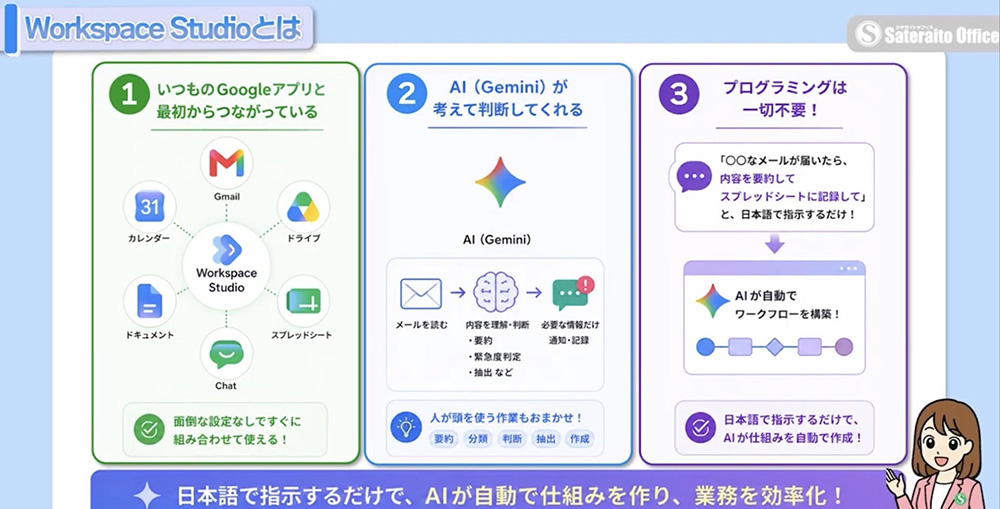
Workspace Studioを使うと、日々くり返し行っている作業をAIに任せて自動化できます。
これまで画面の表示が英語のみでしたが、2026年5月から日本語にも対応し、より利用しやすくなりました。
たとえば「会議が終わったら内容を要約して、参加者にメールで送る」「お問い合わせメールを内容ごとに仕分けする」といった作業もプログラミングの知識がなくても短時間で組み立てられます。
また、Google Workspaceのアプリだけでなく、AsanaやSalesforceといった外部のサービスとも連携可能です。
関連記事: Google Workspace Studioの使い方|フローの作成方法を解説
Google ドキュメント(Business Standard以上)
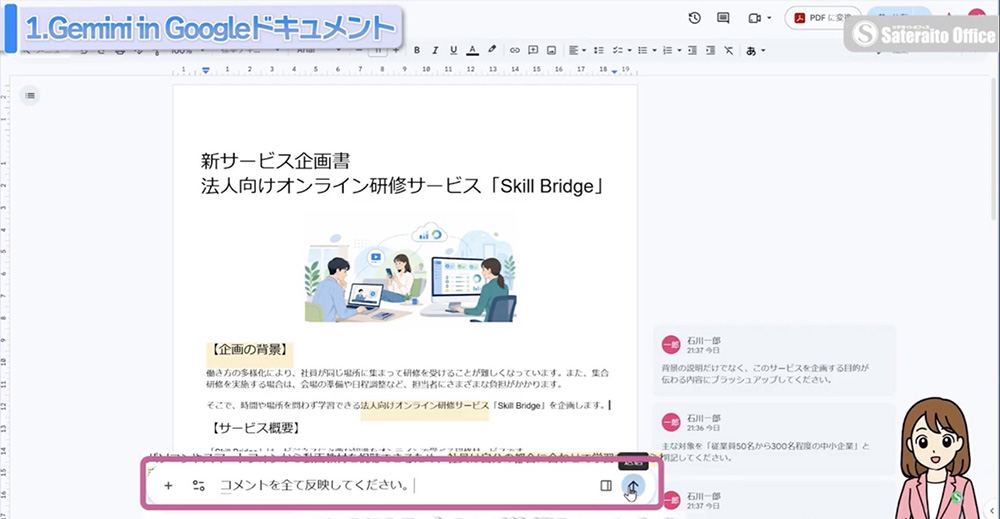
Google ドキュメントでは、企画書や報告書などのビジネス文書の作成をAIがサポートします。
作りたい文書の内容を伝えると、見出しや書式が整った下書きを作成してくれるため、白紙の状態から書き始める必要がありません。
書き上げた文章の見直しにも活用できます。「より丁寧な言い回しにして」「短くまとめて」と依頼すれば、文章の雰囲気や長さを調整してくれるのです。
Google スプレッドシート(Business Standard以上)
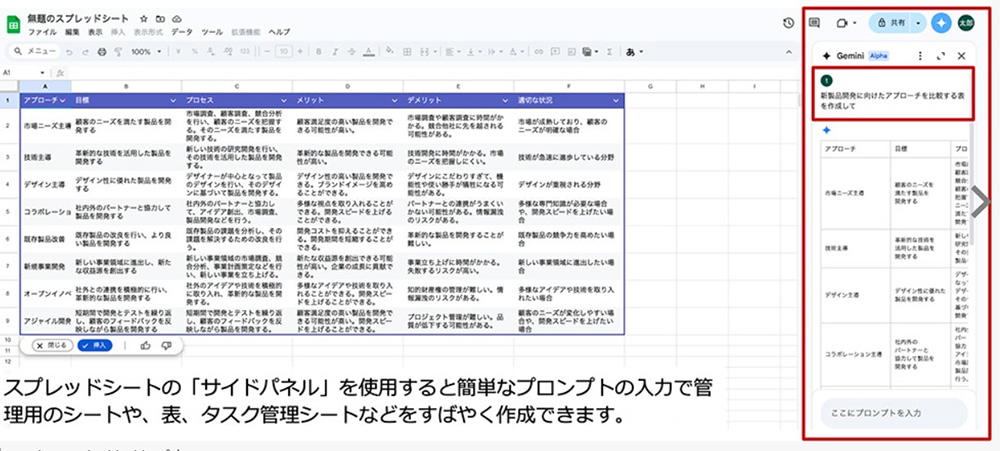
Google スプレッドシートでは、会話で使う言葉でAIに指示するだけで、表やシートを作成できます。
たとえば「新製品の開発方法を比較する表を作って」と入力すると、項目を整理した表をAIが作成し、データも自動で入力してくれます。
関数や操作に詳しくない方でも、管理用のシートやタスク管理表をすばやく用意できるでしょう。
入力したデータのグラフ化や分析も可能です。さらに「AI関数」を使えば、セルの中で直接AIを呼び出せます。
アンケートの自由回答を要約する・問い合わせ内容を種類ごとに分類する・お客様の声が前向きか否定的かを判定するといった作業を日本語の指示でまとめて処理することが可能です。
Google スライド(Business Standard以上)
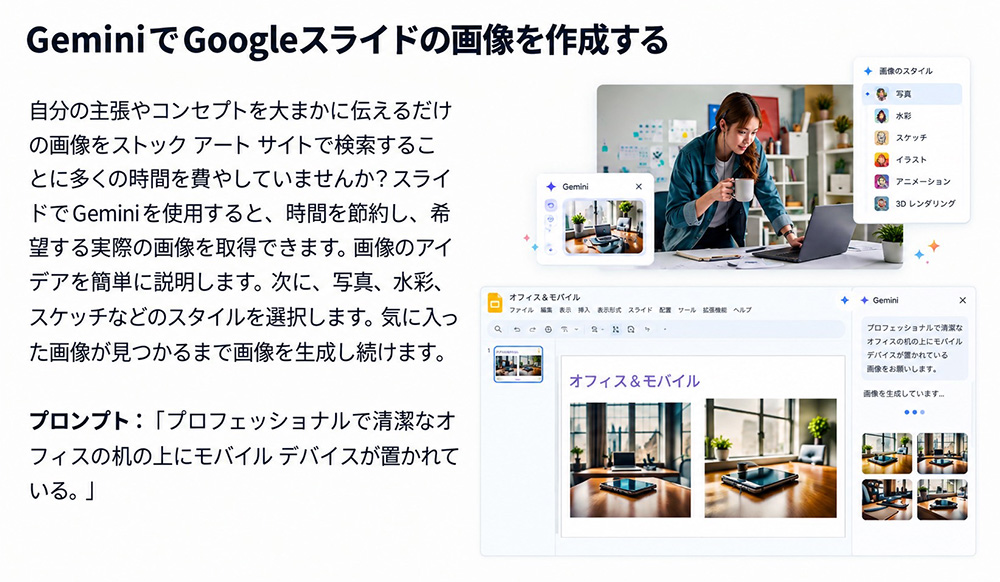
Google スライドでは、AIが生成した画像を使ってプレゼン資料を作成できます。
イメージに合う写真やイラストを探す手間が省けるため、資料作成にかかる時間の短縮が期待できます。作成中の資料に追加するスライドを、AIに作ってもらうことも可能です。
Google Meet(Business Standard以上)
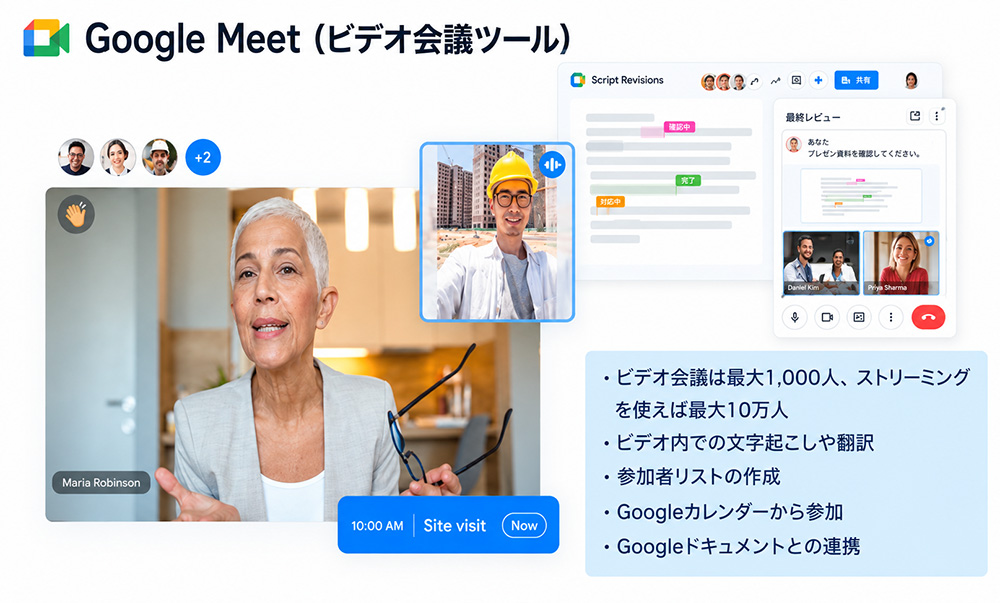
Google Meetでは、Geminiが会議の内容を自動でメモにまとめてくれます。発言の文字起こしは日本語に対応しており、翻訳も可能です。
作成されたメモはGoogle ドキュメントとして主催者のドライブに保存され、カレンダーの予定にも自動で添付。会議が終わるとメモへのリンクがメールで届くため、欠席したメンバーへの共有もスムーズです。
Google Chat(Business Standard以上)
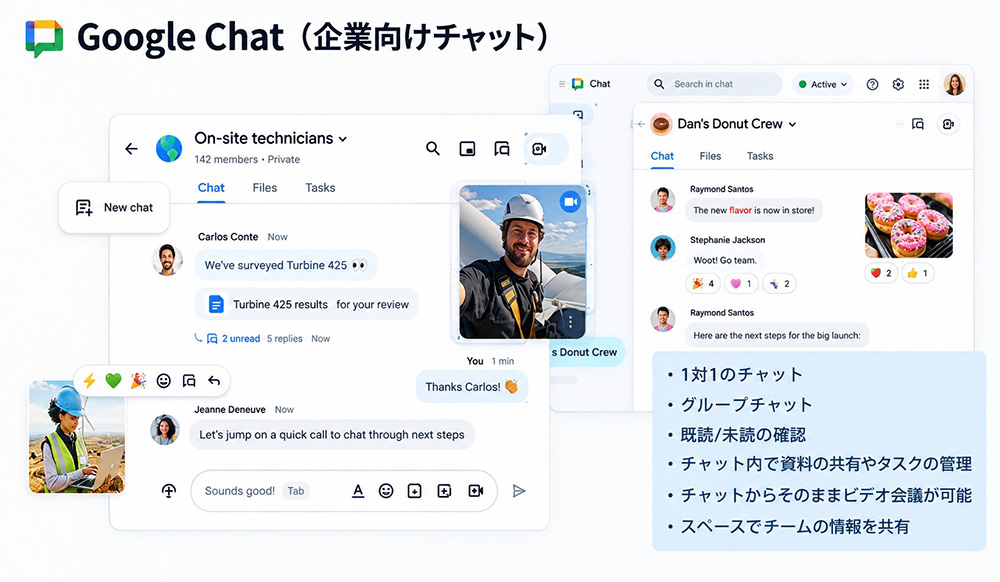
Google Chatでは、過去のメッセージの検索や、やり取りの要約、翻訳をAIに任せられます。休み明けに未読のメッセージがたまっていても、要約を確認すれば話の流れを把握しやすくなります。送信前のメッセージを、読みやすく整えてもらうことも可能です。
Google ドライブ(Business Standard以上)
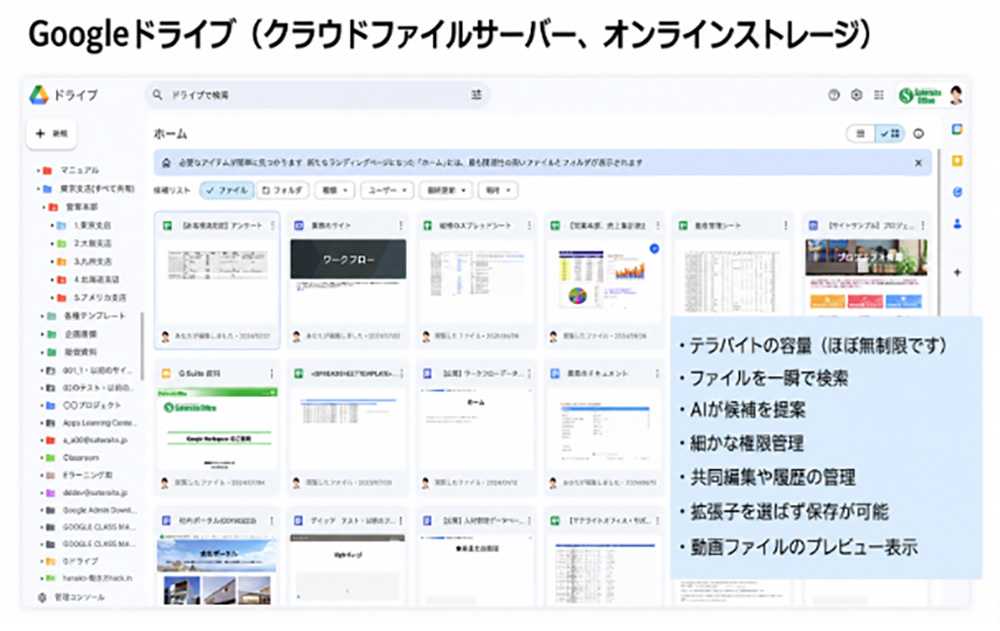
Google ドライブ内のAI機能は、複数のファイルにまたがる情報の整理に役立ちます。
別々に保存された資料から必要な情報を集めてくれるため、資料を探す時間の削減につながるでしょう。
参照:より良い働き方を実現するAI ツール/Google Workspace
Google Workspaceで使える単体のAIツール

Google Workspaceには、GmailやGoogle ドキュメントに組み込まれたAI機能のほかに、動画や画像の制作に特化した単体のAIツールも用意されています。専門的な編集ソフトを使わなくても、社内向けの動画や販促用の画像を自社で作成しやすくなるのが特徴です。ここでは、代表的な2つのツールを紹介します。
Google Vids(全プラン対応)
Google Vidsは、AIを活用して動画を作成できるツールです。作りたい内容や参考にする資料を指定すると、Geminiが構成案を作成し、台本やナレーション、BGMまで提案してくれます。動画づくりに慣れていない方でも、短時間で下書きを用意できるでしょう。
作成済みのGoogle スライドから動画を作れるため、研修資料や業務マニュアルの動画化にも最適です。
Vidsは全プランで利用できますが、AIによる生成回数の上限はプランによって異なります。
Google Pics(Business Standard以上)
Google Picsは、指示文を入力して新しい画像を作成できるほか、画像内の特定の物だけを編集したり、文字を書き換えたり翻訳したりできます。
Webサイト用やSNS用など、用途に合わせたサイズへの切り抜きや高画質化にも対応。Google ドキュメントやGoogle スライドで画像を選べば、そのままPicsの編集機能を使えます。
アプリを切り替えずに画像を仕上げられるため、資料作成やWebサイト、SNS用の素材づくりにも活用できるでしょう。
※Picsについては2026年9月から順次提供中です。
参照:ユーザーに対してGemini Notebookを有効または無効にする/Google Workspace 管理者ヘルプ
参照:Google Pics、Google WorkspaceにプロレベルのAI画像生成・編集機能を提供/Google Workspaceブログ
Google Workspaceの料金プランとAI機能

Google Workspaceには、企業の規模や必要な機能に応じて複数のプランが用意されています。AI機能はすべてのプランに含まれていますが、利用できる範囲はプランごとに異なります。
Google Workspaceの料金プラン
Google Workspaceには、月ごとに支払う「フレキシブルプラン」と、1年以上の利用を前提とする「年間/定期プラン」の2種類があります。
各プランの料金は以下のとおりです。
《Google Workspace料金表》
| プラン | 年間/定期プラン | フレキシブルプラン | ストレージ |
|---|---|---|---|
| Starter | 800円 | 950円 | 30GB |
| Standard | 1,600円 | 1,900円 | 2TB |
| Plus | 2,500円 | 3,000円 | 5TB |
| Enterprise | 要問い合わせ | 要問い合わせ | 5TB (追加可) |
※2026年9月時点の価格です。最新の料金は公式サイトをご確認ください。
年間/定期プランを選ぶと16%お得になりますが、ライセンス数を減らせるのは更新のタイミングのみとなっています。途中解約しても残りの期間分が請求されますので、人数の変動が大きい組織は、いつでも解約できるフレキシブルプランも検討するとよいでしょう。
Starter、Standard、Business Plus(以下、Plus)は最大300ユーザーまでのプランです。300名を超える組織や、高度なセキュリティ機能が必要な場合は、料金が個別見積もりのEnterpriseプランが対象になります。
ストレージは1ユーザーあたりStarterが30GB、Standardが2TB、Plusが5TBで、組織全体で共有できます。
メール中心の業務ならStarterでも足りますが、動画や画像を扱うならStandard以上を検討しましょう。
なお、公式サイトの割引表示は条件が時期によって変わるため、支払額は申し込み画面での確認が確実です。
プランによって利用できるAI機能が異なる
同じAI機能でも、プランによって使えるアプリや利用範囲が変わります。契約前に、自社で使いたい機能がどのプランに含まれるかを確認しておくと、導入後の認識のずれを防げます。
《プラン別AI機能比較表》
| AI機能 | Starter | Standard | Plus | Enterprise |
|---|---|---|---|---|
| GmailのGemini | ○ | ○ | ○ | ○ |
| VidsのGemini | ○ | ○ | ○ | ○ |
| ドキュメント・スプレッドシート・スライドのGemini | - | ○ | ○ | ○ |
| ドライブ・Meet・ChatのGemini | - | ○ | ○ | ○ |
| Geminiアプリ | 基本的な アクセス | より広い アクセス | より広い アクセス | より広い アクセス |
| Gemini Notebook | 基本的な アクセス | より広い アクセス | より広い アクセス | より広い アクセス |
| Workspace Studio | ○ | ○ | ○ | ○ |
| Pics | - | ○ | ○ | ○ |
企業規模・用途に合ったGoogle Workspaceプランを選ぶ
プラン選びの基準となるのは、AIの用途がメールだけか、それ以外の業務も含むかという点です。
メール中心ならStarterから始めても良いですが、ドキュメント・スプレッドシート・MeetなどでAIを使う場合は、Standard以上が必要になります。
Standard以上のプランであれば、主要なアプリを幅広くカバーでき、より高性能なAIモデルにも対応。多くの企業にとってStandardが現実的な選択肢といえるでしょう。
判断に迷うときは、14日間の無料試用で操作感を確かめる方法もあります。
※プライバシーポリシはこちら
Google WorkspaceでAI機能を利用する手順

Google WorkspaceのAI機能は、プランの選択・管理者による設定・ユーザーによる活用という流れで使い始めます。
ここでは、Google WorkspaceでAI機能を使い始めるまでの基本的な手順をみていきましょう。
利用するGoogle Workspaceのプランを選ぶ
最初に、自社の業務でどのAI機能を使いたいのかを整理します。
以下の表では、各プランがどのような企業に向いているかを整理しました。自社の目的に近いプランを確認してみましょう。
《目的別Google Workspaceプランの選び方》
| プラン | こんな企業に おすすめ | 使えるAI機能の 範囲 | ストレージ (1ユーザーあたり) |
|---|---|---|---|
| Starter | メール中心の業務で、まずはコストを抑えて始めたい企業 | GmailのGemini、Geminiアプリなど | 30GB |
| Standard | ドキュメントや会議など、幅広い業務でAIを活用したい企業 | Gmail、ドキュメント、スプレッドシート、スライド、Meet、ChatなどのGemini機能 | 2TB |
| Plus | Standardの機能に加え、より高度なセキュリティやデータ管理機能が必要な企業 | Standardと同等のAI機能範囲 | 5TB |
| Enterprise | 大規模な組織で、Enterprise向けの高度な管理・セキュリティ機能が必要な企業 | Standard/Plusと同等のAI機能範囲 | 5TB (追加可能) |
メールの作成や要約が中心であればStarterでも対応できますが、ドキュメント・スプレッドシート・Meetでも活用したい場合はStandard以上のプランが必要です。
あわせて、利用するユーザー数や部門の範囲も確認しておきましょう。
全社で一斉に導入するのか、特定の部門から試すのかによって、必要なライセンス数が変わります。ストレージ容量やセキュリティ要件も踏まえ、導入後の過不足をなくしましょう。
管理者側で必要な設定を確認する
Google Workspaceの設定は、組織単位(OU:社内の部署やチームごとに設定を分けるための区分)もしくはグループごとに行えます。
たとえば「まずは営業部だけで使う」「外部への共有機能は一部の部門のみ許可する」といった運用も可能です。
自社のセキュリティ方針に合わせて、利用範囲をあらかじめ決めておきましょう。
設定が済めば、あとは各アプリからGeminiを利用できます。GmailやGoogle ドキュメントなどでは、画面右上の「Geminiに相談」アイコンをクリックすると、サイドパネルが開きます。
サイドパネルは、作業中のメールや文書を開いたまま操作できるため便利です。指示の出し方がわからない場合も、候補として表示されるプロンプト(AIへの指示文)から選べます。
ユーザーがAI機能を利用する
環境が整ったら、実際に各アプリでAI機能を使っていきます。
最初から全社で展開するよりも、特定の部署や業務で試しながら社内に広げていく進め方が安全かつ現実的でしょう。
運用のポイントとして、業務に合った使い方を早い段階で共有してください。
「メールの要約に使う」「議事録の作成を任せる」など、具体的な活用例を社内で共有すると、利用が定着しやすくなります。
Google WorkspaceのAI機能を活用するときの注意点
Google WorkspaceのAI機能を企業で利用する際には、いくつか注意すべき点があります。
ここでは、導入前に確認しておきたいポイントを解説します。
AIが生成した内容をそのまま利用しない
AIが作成した文章や要約には、事実と異なる内容や、意図とずれた解釈が含まれる場合があります。
特に、社外に提出する資料や顧客向けのメールでは、内容の正確さがそのまま信頼につながります。
そのため、AIが生成した内容は下書きとして扱い、必ず人の目で確認してから使いましょう。
数値・固有名詞・日付などは、元の資料と照らし合わせて確認しておくと安心です。
AIが作ったものは必ずチェックするという前提を社内で共有しておくとよいでしょう。
社内でAIの利用ルールを定める
AIに入力してよい情報、逆に避けるべき情報については、社内であらかじめ決めておきましょう。
顧客の個人情報や未公開の経営情報など、取り扱いに注意が必要な情報の扱いは、特に明確にしておく必要があります。
あわせて、どの業務でAIを使うのか、生成した内容を誰がどのように確認するのかも決めておくと、運用が安定します。
AI利用時のセキュリティやデータ管理に注意する
Google Workspaceでは、入力した内容や社内のデータがAIモデルの学習に使われることはないと公式に説明されています。
既存のセキュリティ設定やアクセス権限もそのまま適用されるため、閲覧権限のないファイルの内容がAIの回答に表示されることはありません。
注意したいのは、Gemの共有範囲です。Gemはドライブのファイルと同じように共有できるため、設定によっては社外のユーザーにも共有できてしまいます。管理者は管理コンソールで共有の可否を部署ごとに設定できるので、導入前に確認しておきましょう。
関連記事:Gemini Notebook(旧:NotebookLM)で学習させない設定方法|企業向けに安全な使い方を解説
利用できるAI機能を事前に確認する
導入後に「使いたい機能がなかった」とならないよう、対象のプランを事前に確認しておきましょう。
また、管理者の設定や契約プランによっては、一部の部署で機能が使えない場合もあります。
言語への対応状況も機能ごとに違い、たとえばGoogle Meetの自動メモ生成は日本語に対応していますが、複数の言語が混ざる会議には対応していません。
自社の使い方に合うか、事前に確かめておくと安心です。
Google WorkspaceのAI活用ならサテライトオフィスにご相談ください

Google WorkspaceのAI機能を企業で活用するには、自社に適したプランの選定や初期設定、ユーザー・組織設定に加え、導入後の運用方法まで検討することが重要です。
サテライトオフィスでは、Google Workspaceの導入前のご相談からプラン選定、初期設定、運用支援まで、企業の環境に合わせてサポートしています。AI機能の活用やセキュリティ対策、Google Workspaceの各種サービスとの連携についても相談可能です。
「AIを業務に取り入れたいけれど、どのプランを選べばよいかわからない」「自社の環境に合わせて導入・運用したい」とお考えの方は、サテライトオフィスへご相談ください。
トライアルのお申し込みやお見積もり、資料請求も承っています。
※プライバシーポリシはこちら
- 各種導入支援/アドオン
- おすすめサービス