
コラム
第214回
LINE WORKSアンケートの作り方|LINE投票との違いや活用例も解説


「紙やメールでアンケートを配ると、集計や未回答者への催促に手間がかかる」とお悩みではないでしょうか。
LINE WORKSのアンケートは、無料のフリープランを含む全プランで使える標準機能です。普段使っているトークから配信でき、回答は自動で集計されます。
本記事では、LINE WORKSアンケートの作り方を5つのステップで解説し、LINE投票との違いや、取引先・顧客への実施方法、回答率を上げる設定もあわせて紹介します。社内外の意見集めを効率化し、業務改善へつなげていくための参考にしてください。
LINE WORKSのアンケートとは?LINE投票との違い

LINE WORKSのアンケートは、質問の作成から配信、回答の自動集計、結果のダウンロードまでを1つの機能で行えるツールです。出欠確認や満足度調査、安否確認など、社内外のさまざまな意見集めに使えます。
回答者の指定や記名・匿名の管理、未回答者への再通知、結果のCSV保存など、業務での運用を前提にした機能を備えているのが特長です。フリープランを含む全プランで利用でき、無料で試すことも可能です。
似ている機能に、LINEのグループトークで使える「投票」があります。社内イベントの出欠を取る程度であればLINEの投票でも十分に活用できます。一方、社内の意見集めを本格的に行いたい場合や、取引先や顧客からも回答を集めたい場合は、LINE WORKSのアンケートがおすすめです。
関連記事:LINE WORKSとLINEの違いとは?機能・料金・選び方を解説
LINE WORKSアンケートの作り方

LINE WORKSのアンケートは、5つのステップで作成から結果の確認まで進められます。
順に見ていきましょう。
STEP1|作成方法を選ぶ
アンケート画面から作る場合は、以下の4通りのいずれかから始めます。
- ・新規作成
- ・テンプレート(出欠確認や安否確認など)
- ・既存アンケートのコピー
- ・下書き
作成を始めるときには、社内用か外部用かもあわせて選びます。
また、アンケートはトークルームからの作成も可能です。その場にいるメンバーにすぐ意見を聞きたいときはトークから、掲示板やメールなど複数の場所へ配布したいときはアンケート画面から作成するなど、目的に合わせて使い分けましょう。
STEP2|質問を追加する
質問は最大200個まで追加できます。選択肢が同じ質問を続けて作りたいときは、既存の質問をコピーして使うことも可能です。
さらに、質問ごとに必須回答や複数選択、分岐(回答内容に応じて表示するページを変える設定)を設定でき、順番も自由に並び替えられます。
質問の形式は、選択式や記述式のほか、日程の候補から選んでもらう「予定の投票」や、写真を添えて回答してもらう「画像添付」などがあります。集計しやすいアンケートにするためには、調査の目的に合わせて形式を選ぶことが大切です。
STEP3|期間・対象・匿名・結果公開を設定する
回答期間は、初期設定で送信から1週間です。調査の内容に合わせて期間を調整し、回答対象や、記名か匿名かも設定します。結果を公開する設定にすれば、回答者にも全体の傾向を共有できます。
また、毎週の体調チェックや毎月の従業員満足度調査など、定期的に実施するアンケートは、繰り返し設定を使うと自動で複製されるため便利です。
ただし、繰り返し設定は新規作成時にしかできず、作成済みのアンケートには後から設定できません。定期的な調査は、最初の作成時に設定しておきましょう。
STEP4|トーク・掲示板・メールなどで共有する
作成したアンケートは、トークや掲示板、メールのほか、URLやQRコードでも共有できます。使い慣れたLINE WORKSの中で回答できるため、ほかのサイトにアクセスする手間を省けます。
なお、URLはLINE WORKSの中でアンケートへ招待するためのものです。回答できるのはアンケートの対象として指定した相手のため、アドレス帳にない社外の人に広く配る用途には向いていません。
STEP5|結果を確認・共有する
回答は自動で集計・分析され、グラフや表で確認できます。また、結果はCSV形式でダウンロードできるため、表計算ソフトで詳しく分析したり、報告資料にまとめたりするのに便利です。
さらに、集計結果は共有リンクで社内に共有することもできます。ただし、リンクから開いた社内のメンバーが確認できるのは要約された結果のみです。全体の傾向を伝えたいときや、上司や他部署へ調査結果を報告したいときに利用しましょう。
参考:公式ヘルプ|アンケート
LINE WORKSアンケートの業務での活用シーン

LINE WORKSのアンケートは、社内の連絡から社外への調査まで、幅広い業務に活用できます。
ここでは、代表的な4つの活用シーンを見ていきましょう。
災害時、全社員の無事をすぐ確認したい
災害時の安否確認には、用意されている安否確認のテンプレートを使うのがおすすめです。ひな形から作成すればすぐに配信でき、社員は日ごろ利用しているLINE WORKSからそのまま回答できます。
回答状況は一覧で確認できるため、連絡が取れていない人を早く絞り込めますが、アンケートで把握できるのは安否の状況までです。けがをした社員への対応や今後の指示は、トークなどで別途連絡する必要があります。社内全員の状況を素早くつかむ、初動の手段としての利用がおすすめです。
会議やイベントの候補日を素早く決めたい
複数人の予定を調整するときは、「予定の投票」形式の質問が便利です。候補日を並べて回答してもらえば、参加できる人が多い日を集計結果から把握できます。
日程が決まったら、特定の選択肢を選んだ人にだけ、トークを送ったり、カレンダーの予定に招待したりできます(匿名で実施したアンケートを除く)。日程の調整から予定の登録までをLINE WORKSの中で進められるため、メールで何度もやり取りする手間を減らせるでしょう。
LINE WORKSのカレンダー機能については、以下の記事でくわしく解説しています。あわせてご覧ください。
関連記事:LINE WORKSのカレンダーとは?機能や使い方を徹底解説
店舗や現場の点検報告を定期的に集めたい
店舗や現場の点検報告には、「画像添付」形式の質問が適しています。チェック項目とあわせて写真を添付してもらえば、本部にいながら現場の状況確認が可能です。
毎週や毎月の点検であれば、繰り返し設定を使うと報告の依頼を自動化できます。担当者がアンケートを作り直したり、依頼を出し忘れたりする心配がなくなり、決まったタイミングで報告を集めやすくなります。
取引先や顧客へ満足度調査をしたい
取引先や顧客に向けた満足度調査は、作成時に「外部用アンケート」を選べば実施できます。ただし、外部用アンケートを作れるのは、管理者から社外の人とトークできる権限を与えられたメンバーだけです。
また、回答を依頼できるのは、アドレス帳に登録されていて、すでにLINE WORKSでつながっている社外の人に限られます。回答を依頼したい取引先や顧客は、事前にアドレス帳に登録し、外部トーク連携を済ませておきましょう。
LINE WORKSアンケートの運用ポイント

アンケートを業務で続けて使っていると、「回答が集まらない」「担当者が不在で運用が止まる」「アドレス帳にない相手にもアンケートを実施したい」といった悩みが出てくることがあります。
ここでは、運用しやすくなる3つのポイントを紹介します。
回答率を上げたい場合は、リマインドや再通知機能を利用する
リマインドは、回答期限が近づいたときに、未回答の人へ自動で届く通知です。終了日の前日の午後12時に送られるため、作成者が何もしなくても、回答を忘れている人に気づいてもらえます。
また、再通知は、作成者が任意のタイミングで、未回答の人へ回答を促す機能です。トークでは一度に400名まで送れるため、対象者がそれ以上いる場合は、分割して送るか、メールでの再通知が必要です。
ただし、回答対象を「指定なし」にしていると、リマインドも再通知も使えません。回答を確実に集めたいアンケートは、作成時に回答対象を指定しておくことが大切です。
担当者の交代に備える場合は、共同管理者を設定する
アンケートには、共同管理者として社内のメンバーを追加できます。共同管理者は、アンケートの作成や管理、結果の確認を一緒に行うことが可能です。
担当者が1人だけだと、異動や休暇のときに運用が止まってしまうおそれがあります。定期的に実施するアンケートほど、複数人で管理できる体制を整えておくと安心です。
アドレス帳にない相手から回答を集めたい場合は、アドオンを検討する
LINE WORKS標準の外部用アンケートで回答を依頼できるのは、アドレス帳に登録済みの相手のみです。そのため、採用の応募者やセミナーの申込者、来店客など、事前につながりのない相手には回答を依頼できません。
こうした場面では、LINE WORKSに機能を追加できるアドオン(外部の会社が提供する拡張サービス)を利用する方法があります。アドオンの中には、社外に公開できるアンケートを作成できるものもあり、アドレス帳にない相手からも回答を集められます。
社外から広く回答を集めたい場合は、標準機能とあわせてアドオンの活用も検討してみましょう。
LINE WORKSアンケートを活用するならサテライトオフィス
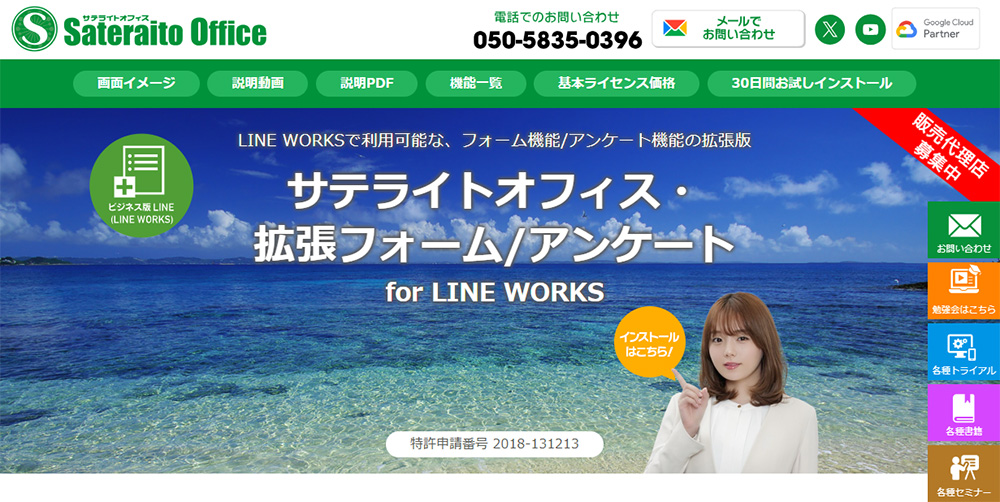
引用:サテライトオフィス
サテライトオフィスは、8万社以上の導入実績を持つLINE WORKS Platinumパートナーです。導入前の相談からトライアル、購入、導入後のサポートまで、ワンストップで対応できるのが強みです。
また、社外に公開可能なアンケートを作成できるアドオン「拡張フォーム/アンケート for LINE WORKS」も提供しています。
たとえば、次のような場面で活用できます。
- ・会社ホームページの問い合わせフォーム(添付ファイルも受け付け可能)
- ・社外向けキャンペーンの申し込みページ(申し込み後に自動返信メールを送信)
- ・展示会の来場者アンケート
受付の連絡や書類のやり取りにかかる手間を減らしながら、アドレス帳にない相手からも回答を集められます。 30日間のお試しインストールも用意しているので、自社の使い方に合うかを確かめてから導入をご検討ください。
関連記事:【完全版】LINE WORKSのビジネス活用方法 料金・導入ポイントも徹底解説
関連記事:LINE WORKSの料金を解説|プラン別費用と失敗しない選び方
LINE WORKSのアンケートで、社内外の意見集めをもっとスムーズに
LINE WORKSのアンケートは、テンプレートやトークから手軽に作成でき、選択式や記述式、予定の投票、画像添付など、目的に合わせた形式で回答を集められます。
安否確認や日程調整、店舗の点検報告、取引先への満足度調査など、社内外のさまざまな場面で活用できるのが魅力です。さらに、回答は自動で集計されるため、結果をもとに業務の改善にもつなげやすいでしょう。
一方で、標準機能で社外に実施できるのは、アドレス帳に登録済みの相手に限られます。展示会の来場者やお客様など、つながりのない相手から広く回答を集めたい場合は、標準機能だけでは対応しきれません。
こうした場合は、8万社以上の導入実績を持つLINE WORKS Platinumパートナーのサテライトオフィスにご相談ください。LINE WORKSの導入から運用までの支援に加え、社外に公開できるアンケートを作れるアドオンも提供しています。まずはお気軽にお問い合わせください。
※プライバシーポリシはこちら
- 各種導入支援/アドオン
- おすすめサービス