
コラム
第216回
Google Antigravity使い方解説!初期設定から注意点まで網羅

「Google Antigravityを導入したいけれど、初期設定や日本語での指示方法が分からない」「AIエージェントにローカル環境へのアクセスを許可しても大丈夫?」とお悩みではありませんか?
Google Antigravityは、AIエージェントに開発の一連の作業を任せられるツールです。一方で、プロンプトやRulesの設定、権限管理、APIキーや社内データの扱いなど、企業で活用するには押さえておきたいポイントがあります。
本記事では、Google Antigravityの初期設定から基本的な使い方、料金、注意点まで詳しく解説します。さらに、企業で安全に導入・運用するためのポイントや、導入時に活用できる支援についても紹介します。
Google Antigravityとは?

Google Antigravityは、Googleが提供するAIエージェント型の開発環境です。AIがコードを生成するだけでなく、複数の工程をAIエージェントに任せられます。2026年5月には、複数のAIエージェントを管理・実行できる独立型デスクトップアプリ「Antigravity 2.0」も登場し、Antigravity CLIやAntigravity IDE、IDE拡張、SDKなど、用途に応じた複数の利用環境が提供されています。
Google発の自律型AIエージェント開発環境
Google Antigravityの大きな特徴は、開発者の指示に沿ってAIエージェントが複数の作業を自律的に進められることです。
たとえば、既存コードを調査して実装計画を作成し、ファイルを編集したり、ターミナルでコマンドを実行したりできます。
さらに、Antigravity 2.0では複数のエージェントを並行して動かし、それぞれの作業を管理することも可能です。単純なコード補完ツールではなく、開発作業そのものをAIに任せられる点が特徴です。
Google Antigravityでできること
Google Antigravityでは、日本語などの普段使っている言葉で開発内容を指示すると、AIエージェントが実装を進めます。コードの生成・修正だけでなく、ファイルの読み書き、ターミナル操作、Web検索、Chromeを使ったブラウザ操作、テストや検証などにも対応しています。
また、実装計画やコードの変更内容などの確認も可能です。AIが行った作業を把握しながら必要に応じて指示を加えられるため、AIに任せつつ、細かな調整をしながら開発を進められます。
企業がGoogle Antigravityを導入するメリット
企業がGoogle Antigravityを活用すると、複数の工程をまたぐ開発作業をAIエージェントに任せることができます。その分、開発者は要件の確認や成果物のレビューなどに時間を充てやすくなります。
Googleは2026年8月、AntigravityをGemini EnterpriseのAI developer toolsとして企業向けに提供し、管理機能や支出管理、セキュリティポリシー、利用状況の可視化などを拡充しました。Antigravity 2.0、CLI、IDE拡張などを既存の開発環境に取り入れられるため、企業の開発プロセスに合わせてAIエージェントを活用できます。
Google Antigravityの初期設定・インストール手順

Google Antigravityを利用するには、アプリをインストールしてGoogleアカウントでログインします。ここでは、インストールから初期設定までの基本的な手順を紹介します。
①インストーラーのダウンロードと環境構築
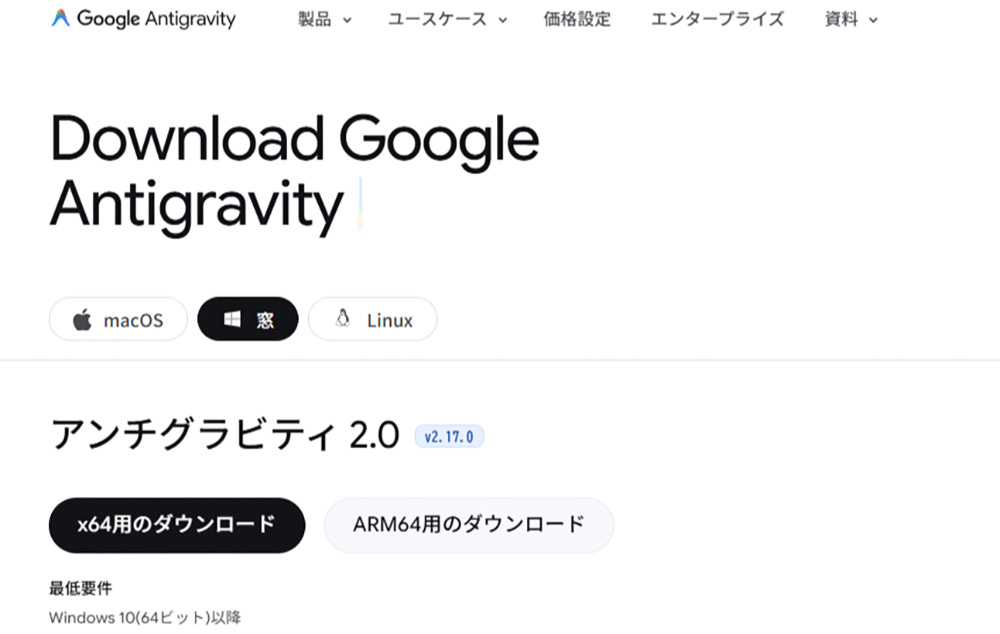
Google Antigravityの公式サイトから「Antigravity 2.0」をダウンロードします。macOSはApple SiliconまたはIntel、Windowsはx64またはARM64、Linuxはx64またはARM64に対応しています。
ダウンロードしたインストーラーを実行し、画面の案内に沿ってインストールします。インストール後は、開発したいプロジェクトのフォルダをAntigravityで開けば利用を始められます。
②ログインとアカウント連携
Antigravityを起動したら、画面の案内に従ってGoogleアカウントでログインします。個人で利用する場合は通常のGoogleアカウントを使用できます。
企業で利用する場合は、Google Cloudと連携するOrganization planや、対象となるGemini Enterpriseのサブスクリプションを利用できます。企業のアカウントやプロジェクトを利用する場合は、自社の認証・権限設定に沿って環境を構築しましょう。
初心者向けおすすめ初期設定
Antigravityには、ターミナルコマンド実行やファイルアクセス時の確認頻度を制御する権限プリセット(Request ReviewやTurboなど)が用意されています。
全自動で実行する「Turbo」は利便性が高い反面、予期せぬコマンドが実行されるリスクがあるため注意が必要です。
初心者は「Request Review」などの承認ステップが入る設定から始め、コマンド実行前に確認を挟む運用を徹底しましょう。
Google Antigravityの使い方

ここでは、Google Antigravityへの基本的なタスクの依頼方法から、複数エージェントを使った開発、実行結果の確認までの流れを紹介します。
①プロンプトでタスクを依頼する
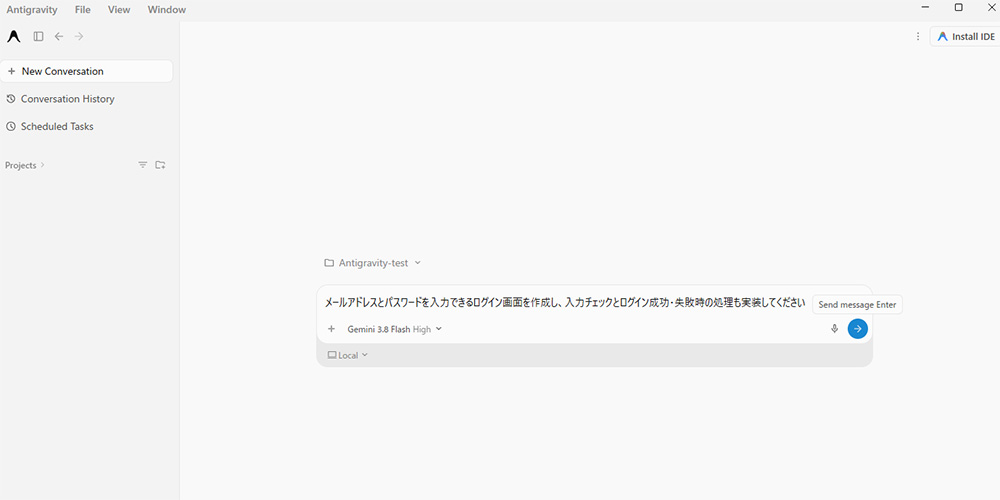
Google Antigravityに、作りたい機能や修正したい内容を文章で指示します。
たとえば「メールアドレスとパスワードを入力できるログイン画面を作成し、入力チェックとログイン成功・失敗時の処理も実装してください」のように、作りたいものや必要な条件を具体的に伝えることがポイントです。
複雑な開発を依頼する場合は、対象となるファイルや使用する技術、必要な機能などもあわせて伝えると、AIが作業内容を把握しやすくなります。
②AIエージェントの計画を確認・承認する
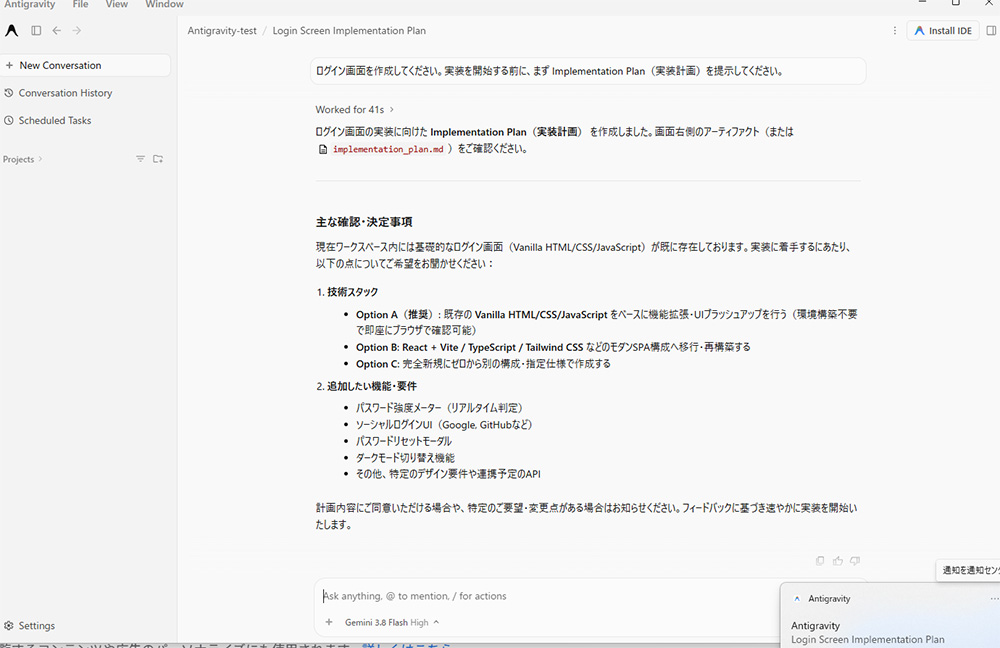
AIエージェントが作成したImplementation Planを、実装前に確認しておきましょう。計画には、どのファイルを変更するのか、どのような方法で実装するのかなどがまとめられています。
計画に問題がなければ承認し、修正したい部分があればコメントなどで再度AIに指示します。
③複数エージェントによるコード生成・ビルド・修正を効率化
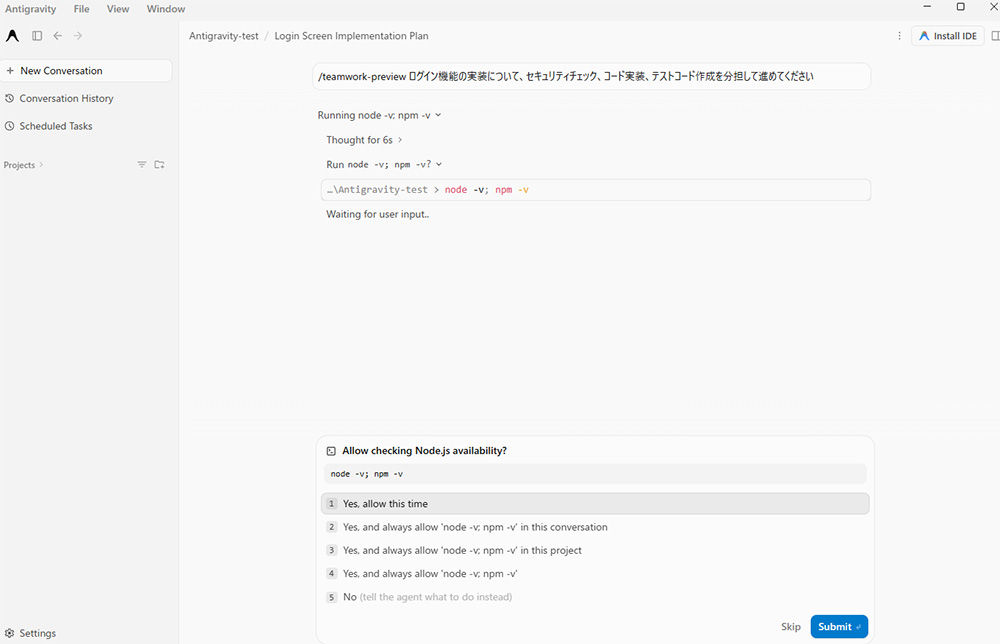
Google Antigravity 2.0では、専用のコマンド(/teamwork-preview)を使い複数のAIエージェントを連携させられます。調査や実装、検証などの役割を分担し、互いの作業を確認しながら開発を進められるため、複雑なタスクにも対応可能です。
Teamwork機能は有料プランで利用できます。
④実行結果・テスト結果の確認
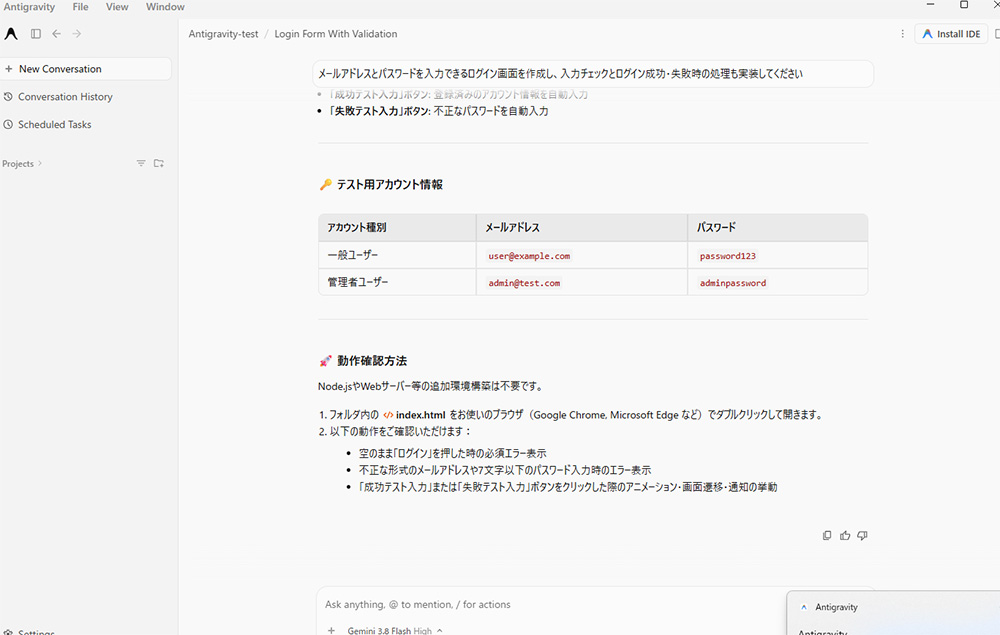
AIによる実装が完了したら、生成されたコードやテスト結果を確認します。Artifactsなどを活用してAIが行った作業を確認し、最終的な成果物が意図した内容になっているかチェックしましょう。
Google Antigravity日本語化の設定方法と指示のコツ

Google Antigravity 2.0のデスクトップアプリは、UIが英語表記となっており、設定から日本語に切り替えることはできません。一方、AIエージェントへの指示は日本語で入力が可能です。
AIからの回答や実装計画なども日本語で統一したい場合は「Rules」を活用しましょう。RulesはAIエージェントに継続的な指示を与える機能で、「すべての応答とコード内のコメントを日本語で出力する」といったルールを設定できます。グローバル設定なら複数のプロジェクトで共通して適用でき、プロジェクト単位の設定も可能です。
なお、Antigravity IDEでは、日本語言語パックを利用してUIを日本語化できます。デスクトップアプリとIDEでは日本語化の方法が異なるため、利用している環境に合わせて設定しましょう。
Google Antigravityの料金プラン

Google Antigravityには無料プランと有料プランがあり、個人向けと企業向けで料金体系が異なります。それぞれの基本的な仕組みと違いを解説します。
Google Antigravity料金体系の仕組み
個人向けには、無料プランのほか、Google AI ProやGoogle AI Ultraが用意されています。無料プランでも基本機能を利用できますが、利用量には制限があります。有料プランでは、より余裕のある利用枠やAIクレジットプールが提供されます。
企業向けのOrganization planでは、Google Cloudプロジェクトと連携して従量課金で利用できます。また、対象のGemini Enterpriseサブスクリプションでも、Antigravityを利用できます。
無料プランの制限と有料プランの違い
無料プランでも複数のAIモデルや基本的な開発機能を利用できますが、利用量には週次レート制限があります。まずAntigravityを試してみたい場合や、利用頻度がそれほど高くない場合に向いています。
個人向けのGoogle AI ProやGoogle AI Ultraでは、無料プランより余裕のあるクォータが設定されています。利用上限による中断を避けやすく、AIエージェントを実務で活用しやすくなります。
企業向けプランは、組織での利用を想定した管理機能が提供されています。利用状況や支出を管理できるほか、ユーザーやアクセス権限などを組織単位で管理しながらAntigravityを利用できます。
Google Antigravityの料金については以下の記事で詳細をご覧ください。
関連記事:Google Antigravity料金比較!無料枠の限界と企業導入の注意点
Google Antigravityと他AIエディタ・ツールの違い

AIを活用した開発ツールには、AIエージェントを中心に開発を進めるものから、コード編集やターミナル操作を中心とするものまで、さまざまな種類があります。
代表的なAI開発ツールであるCursor、Claude CodeもGoogle Antigravity同様にAIエージェントによる開発に対応していますが、ツールの形態や操作方法には違いがあります。
【Cursor/Claude Codeとの違い・比較表】
| 比較項目 | Google Antigravity | Cursor | Claude Code |
|---|---|---|---|
| ツール形態 | AIエージェント中心の開発環境 | VS CodeベースのAIエディタ | CLI(ターミナル)ツール |
| 特徴 | エージェントの計画・実行・管理 ブラウザ操作 | コード編集 ターミナル操作 ブラウザ操作 | コード編集 ターミナル操作 コマンド実行 |
| UI・操作性 | GUIでエージェントやArtifactsを管理 | エディタ画面からAIエージェントを操作 | ターミナル上で対話・操作 |
参照:
Google Antigravity
Cursor
Claude Code Docs
Google Antigravityは、AIエージェントの作業をGUI上で管理し、Artifactsや実装計画を確認しながら開発を進められる点が特徴です。一方、CursorはAI機能を組み込んだエディタ、Claude Codeはターミナルを中心とした開発環境として利用できます。
ツールによって操作方法や開発スタイルが異なるため、既存の開発環境や、利用目的に応じて検討するとよいでしょう。
Google Antigravityを使う際の注意点

Google Antigravityは、ファイル操作やコマンド実行などをAIエージェントに任せられる一方、AIに与える権限や入力する情報には注意が必要です。特に社内データや認証情報の取り扱いは慎重に行いましょう。
ローカル環境へのアクセス権限管理
AIエージェントに広範囲のアクセス権限を与えると、意図しないファイルの変更や削除、危険なコマンドの実行につながる可能性があります。
プロジェクトに必要な範囲にアクセス権限を限定し、サンドボックスなどの機能も活用しながら、AIが操作できる範囲を適切に管理しましょう。
APIキーや社内機密データの扱い
APIキーやパスワード、顧客情報、社内の機密資料などの扱いには注意が必要です。AIエージェントが必要以上の情報にアクセスできる状態は、意図せず機密情報を危険に晒す可能性があります。アクセス範囲は必要最小限に設定することが重要です。
企業で利用する場合は、Google CloudやGemini Enterpriseの管理機能も活用し、社内のセキュリティポリシーに沿って利用環境を整えていきます。データレジデンシーやVPC Service Controlsなどの機能も利用できるため、企業の要件に合わせて設定を確認することが大切です。
AIが出力したコードの著作権や脆弱性チェックの必要性
AIが生成したコードは、そのまま本番環境へ反映せず、開発者が内容を最終確認しましょう。意図しない処理やセキュリティ上の問題が含まれている可能性があるため、コードレビューや脆弱性チェック、テストを行ったうえで利用することが重要です。
また、AIによるコード生成では、生成物だけでなく、利用するライブラリや既存コードのライセンス条件も確認する必要があります。自社のルールやライセンス方針に沿って確認しましょう。
安全なGoogle Antigravity運用をサテライトオフィスがサポート

Google Antigravityを企業で活用するには、導入するだけでなく、権限管理や社内ルールの整備、社員への教育など、安全に運用するための環境づくりが重要です。
サテライトオフィスでは、企業のセキュリティ要件に合わせたツールの導入・セットアップを支援しています。さらに、AI利用のガイドライン策定やシャドーITを防ぐための権限管理に関するコンサルティング、社内向けのハンズオントレーニングや導入後の伴走支援にも対応しています。
豊富な経験を持つ担当者が、貴社の環境やセキュリティ要件に合わせて、AIエージェントの導入から運用までサポートします。
『Google Agentspace/Gemini Enterprise』導入支援サービスについてはこちら
よくある質問

Google Antigravityの使い方に関して、企業からよく寄せられる質問に回答していきます。
Q.スマホやタブレットから操作・利用できますか?
A.Antigravity 2.0のデスクトップアプリはPCにインストールして利用します。
Remote Controlを使えば、WebブラウザからPC上のAntigravityに接続し、スマホやタブレットからAIエージェントの作業を確認・操作できます。外出先から進捗を確認したり、タスクを開始したりすることも可能です。
Q.日本語で指示を出しても正確にコードを書いてくれますか?
A.はい、日本語で指示できます。
ただし、指示が曖昧だと意図と異なる実装になる可能性があります。作りたい機能や条件、使用する技術などを具体的に伝え、必要に応じて実装計画や生成されたコードを確認しながら進めることが大切です。
Google Antigravityで自社専用のシステム開発を実現しよう
Google Antigravityは、AIエージェントに開発作業を任せながら、AIの計画や実行内容を確認・管理できるAI開発環境です。企業で活用する際は、AIへの権限や機密情報の扱い、生成コードの確認など、安全に運用できる環境を整えることが大切です。
サテライトオフィスでは、企業のセキュリティ要件に合わせた導入・セットアップから、ガイドライン策定、権限管理、社内研修、導入後の伴走支援まで対応しています。Google Antigravityを企業で活用したい場合は、ぜひご相談ください。
※プライバシーポリシはこちら
- 各種導入支援/アドオン
- おすすめサービス