
コラム
第229回
Gemini Enterpriseの連携を徹底解説|主なコネクタ一覧・設定の流れ・注意点

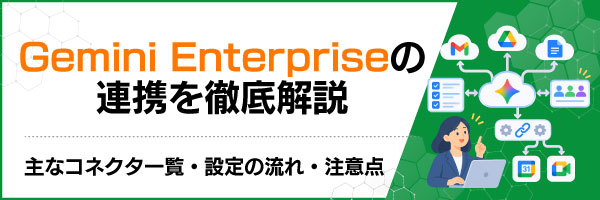
「Gemini Enterpriseとほかのツールとの連携方法について知りたい」「社内データをAIに繋いだ結果、見えてはいけない情報まで出てこないか不安」と悩むIT担当者は多いでしょう。
Gemini Enterpriseは、Google WorkspaceやMicrosoft 365、Jira、Salesforceなど多くのサービスと「コネクタ」(外部のサービスとつなぐための接続機能)で接続でき、社内の情報を横断して検索・活用できます。
ただし、既存の共有設定やアクセス権限を確認しないまま連携すると、本来その情報を必要としない社員の検索結果にも、社内資料が表示されるおそれがあります。安全に活用するには、連携前に権限の引き継ぎ方や共有設定を確認しておくことが重要です。
本記事では、Gemini Enterpriseの主なコネクタ一覧と2つの連携方式の違いに加え、アクセス権限の引き継ぎや連携後の運用など、IT担当者が押さえておくべき注意点まで解説します。
Gemini Enterpriseと連携できるコネクタ一覧

Gemini Enterpriseが連携できるデータソースは、大きく「Google WorkspaceなどのGoogleのサービス」「Google Cloudのデータ基盤」「外部のSaaS」の3つに分類できます。
さまざまなサービスと連携できるため、社内情報の検索だけでなく、複数のシステムの情報をもとにした報告書の下書き作成などにも活用できます。
ここでは、分類ごとに主な連携先を紹介します。すべてのコネクタは、Google Cloudの公式一覧で確認できます。
| 分類 | 主な連携先 |
|---|---|
| Googleのサービス | Googleドライブ、Gmail、Googleカレンダー、Google Chat、Googleサイト |
| Google Cloudのデータ基盤 | BigQuery、Cloud Storage、Cloud SQL、Spanner、Firestore、AlloyDB、Bigtable |
| Microsoft 365 | Outlook、SharePoint Online、OneDrive、Teams |
| 業務SaaS | Jira、Confluence、Salesforce、Box、Slack、GitHub |
| 標準コネクタがない社内システム | カスタムコネクタ、カスタムMCPサーバー |
以下、それぞれ解説します。
Google Workspace・Googleのサービス
Gemini Enterpriseは、GoogleドライブやGmail、Googleカレンダー、Google Chat、Googleサイトなどのサービスと連携できます(Googleグループの同期はStandard・Plusで対応)。
すでにGoogle Workspaceを利用している企業であれば、既存のサービスやデータを活用できるため、最初の連携先として検討しやすいでしょう。ただし、必要な認証や接続設定は、エディションや連携するサービスによって異なります。
Google Workspaceには、ファイル共有やメール、スケジュールなど、日常業務に必要な情報が蓄積されています。そのため、まずはGoogleドライブなどの身近なサービスから連携を試してみるのも一つの方法です。
後述する「Gemini Enterpriseで連携を設定する流れ」でも、Google Workspaceのデータソースから検証を始めるケースを想定しています。
Google Cloudのデータベース・データ基盤
Gemini Enterpriseは、BigQuery、Cloud Storage、Cloud SQL、Spanner、Firestore、AlloyDB、BigtableなどのGoogle Cloudと連携できます。ただし、これらとの連携に対応しているのはGemini Enterprise Standard・Plusで、Businessエディションは対象外です。
これらのサービスには、売上データや顧客データなどの構造化データをはじめ、さまざまな種類の情報が保存されています。
Gemini Enterpriseと連携することで、対応するデータソースの情報を、普段使っている言葉で検索・分析できるようになります。
たとえば、「先月の地域別売上を教えて」と質問し、必要な情報を確認するといった使い方が考えられます。
これまでSQLなどの専門知識が必要だったデータの検索・分析を、自然な言葉で行いやすくなる点は、情報システム部門以外の社員にとってもメリットといえます。
ただし、利用できる機能や分析の精度は、データソースの種類や接続方式、設定内容によって異なります。
Microsoft 365のサービス
Gemini Enterpriseは、Outlook、SharePoint Online、OneDrive、Teamsなど、Microsoft 365のサービスとも連携できます。
そのため、Google Workspaceだけでなく、Microsoft 365を主に利用している企業でも、Gemini Enterpriseを社内情報の検索に活用できます。
また、部署によってGoogle WorkspaceとMicrosoft 365を使い分けている企業もあるでしょう。
こうした環境では、片方のサービスだけを検索しても、もう一方に保存された情報は見つけられません。
Gemini Enterpriseで両方のサービスを連携することで、異なるツールに保存された情報をまとめて検索できるようになります。
業務SaaS(Jira・Confluence・Salesforce・Box・Slack など)
Gemini Enterpriseは、JiraやConfluence、Salesforce、Box、Slackなど、さまざまな業務SaaSとも連携できます。
具体的には、Jiraの案件・課題管理情報、Confluenceの社内Wiki、Salesforceの顧客情報、Boxの共有ファイル、Slackのチャット履歴などが対象です。
GitHub向けのコネクタも提供されており、リポジトリやIssueの検索にも活用できます。
こうした業務SaaSは、部署ごとに導入・管理されていることも多く、ほかの部署の社員が必要な情報を探しにくい場合があります。
Gemini Enterpriseの検索対象に加えることで、部署をまたいだ情報の確認や、過去の業務の経緯を調べる際の負担を軽減しやすくなります。
標準コネクタがない社内システム(カスタムコネクタ・MCP)
標準コネクタが用意されていない社内システムでも、独自の接続方法を用意することで、Gemini Enterpriseとの連携を検討できます。
主な方法は、次の2つです。
- ・カスタムコネクタ(Standard・Plus): データの取得・変換・同期を行う処理を独自に開発し、自社システムの情報をGemini Enterpriseの検索対象にする方法
- ・カスタムMCPサーバー(Business・Standard・Plus): MCP(Model Context Protocol:AIと外部のシステムやデータをつなぐための共通の仕組み)を利用して社内システムと接続し、Gemini Enterpriseから情報の取得や機能の利用を可能にする方法
いずれも利用するシステムに応じた開発や設定が必要です。社内に開発リソースがない場合は、外部の専門家による支援も含めて検討するとよいでしょう。
参考:Google Cloud|Gemini Enterpriseのコネクタ一覧(2026年10月時点。最新情報は公式サイトをご確認ください)
Gemini Enterprise連携の5つのメリット

Gemini Enterpriseと社内で利用しているサービスを連携することで、情報の横断検索やAIエージェントによる業務支援が可能になります。
ここでは、連携によって期待できる5つのメリットを紹介します。
① 社内に分散した情報を一度に検索できる
GoogleドライブやMicrosoft 365、Jira、社内Wikiなどを個別に開かなくても、複数のサービスに保存された情報をまとめて検索できます。
特に、部署ごとに情報の保管場所が異なる企業では、資料を探す時間の短縮が期待できます。
また、どのツールに情報が保存されているかを把握していなくても、キーワードを使って横断的に検索できる点がメリットです。
② 情シスへの問い合わせ対応の負担を減らせる
「あの規程はどこにあるか」「過去に同じ事例はあったか」といった社内からの問い合わせにも、AIを活用できます。
必要な情報をGemini Enterpriseから検索できるようになれば、社員が情報システム部門に問い合わせる前に、自分で解決できる場面が増えるでしょう。
繰り返し寄せられる質問への対応を減らせれば、情報システム部門の担当者は、システムの構築や改善といった本来の業務に時間を割きやすくなります。
③ 既存のアクセス権限を引き継いで使える
Gemini Enterpriseでは、対応するコネクタを通じて、接続元のシステムに設定されたアクセス権限(ACL:アクセス制御リスト)をもとに、社員が閲覧できる情報の範囲を制御できます。
既存の権限設定を活用できれば、AI専用の権限体系を一から構築する負担を減らせます。
ただし、アクセス権限の引き継ぎ方法は、コネクタや連携方式によって異なります。また、既存の共有設定が適切でなければ、意図しない情報が検索結果に表示されるおそれがあります。
そのため、連携前には権限設定の棚卸しが欠かせません。
④ データを移行せず、今のツール構成のまま始められる
Gemini Enterpriseでは、既存のサービスを使い続けながら、保存されている情報を横断的に活用できます。
特に、元のサービスから直接情報を取得する「データ連携方式」では、検索対象のデータをGemini Enterprise側に複製する必要がありません。
そのため、ツールの乗り換えや大規模なデータ移行を行わずに、検証を始めることも可能です。
既存の業務環境を大きく変更せずに導入できる点は、現場の負担を抑えるうえでもメリットといえるでしょう。
⑤ 連携したデータをもとにAIエージェントが業務を支援できる
Gemini Enterpriseは、情報の検索だけでなく、調査や文書の下書き作成、内容の確認などにも活用できます。
たとえば、連携した社内資料をもとに報告書の下書きを作成したり、過去の対応履歴を参照して問い合わせへの回答案を作成したりすることが可能です。
ただし、AIエージェントが適切に業務を実行するには、必要な情報を参照できる環境が整っていることが重要です。
連携するデータソースの範囲や、資料の内容が最新か、重複がないかといった点によって、得られる回答や実行結果は変わります。
実際の活用事例については、以下の記事でも紹介しています。
【関連記事】Gemini Enterpriseの活用事例3選|部門別の効果と導入手順を解説
Gemini Enterpriseのエディションによるコネクタの違い

Gemini Enterprise BusinessとGemini Enterprise Standard・Plusでは、利用できるコネクタの種類や機能が異なります。
契約するエディションによって連携可能なサービスが変わるため、導入前に、自社で利用したいコネクタが対応しているかを確認しましょう。
| 項目 | Business | Standard・Plus |
|---|---|---|
| Googleのサービス | カレンダー、Chat、ドライブ、Gmail、サイト | 左記に加え、Googleグループの同期など |
| Google Cloudのデータ基盤 | 対象外 | BigQuery、Cloud SQL、Spanner、AlloyDB、Bigtable、Firestore、Cloud Storageなど |
| 外部SaaS | Microsoft 365、Jira、Confluence、Salesforce、Box、Slack、GitHubなど | 左記に加え、ServiceNow、Dynamics 365など対応サービスが多い |
| カスタムコネクタ | 対象外 | 対応 |
| カスタムMCPサーバー | 対応 | 対応 |
| 設定する画面 | 専用画面の設定 | Google Cloudコンソール |
Gemini Enterprise Standard・Plusのコネクタには、「データ連携」と「取り込み」という2種類の接続方式があります。両方に対応するコネクタでは、設定時にどちらかを選びます。
データ連携方式は、元のサービスに保存された情報を直接取得する方法です。データをGemini Enterprise側の検索インデックスにコピーしないため、データの保存容量を抑えられます。一方、データをインデックス化しないことで、検索精度が低くなる場合があります。
取り込み方式は、データをGemini Enterprise側の検索インデックスにコピーする方法です。検索精度の向上が期待できますが、データの取り込みに時間やストレージ容量が必要になります。
さらに、Google公式では、データ連携方式で検索すると、有効になっている外部(サードパーティ)の検索サービスに、検索時に入力した文字列(クエリ文字列)が送信されると説明しています。送信内容には、検索時の入力や会話履歴の一部が含まれる可能性もあります。
そのため、データをコピーしない方式であっても、必ずしも安全性が保証されるわけではありません。接続先の利用規約やプライバシーポリシーを確認し、社内の情報管理ルールと照らし合わせることが重要です。
参考:Google Cloud|コネクタとデータストアの概要(2026年10月時点。最新情報は公式サイトをご確認ください)
Gemini Enterpriseの連携では、エディションごとの対応状況に加え、連携方式やアクセス権限、データの保管場所など、検討すべき項目が数多くあります。
「どのエディションや連携方式を選べばいいか分からない」とお悩みなら、専門家に相談するのがおすすめです。
サテライトオフィスでは、Gemini Enterpriseの導入検討からデータ連携、初期設定、運用・活用まで、企業の状況に合わせてサポートしています。
自社に適した連携方法を知りたい方は、ぜひサテライトオフィスの導入支援サービスをご確認ください。
※プライバシーポリシはこちら
Gemini Enterpriseで連携を設定する流れ

連携できるデータソースと接続方式を確認したら、実際の設定に進みます。
ここでは、主にGoogle Cloudコンソールを利用するGemini Enterprise Standard・Plusを想定し、連携先の選定から社内展開までを5つのステップで解説します。
なお、Businessエディションでは設定方法が異なるため、契約するエディションに応じた手順を確認してください。
ステップ1:連携したいデータソースを洗い出す
まずは、部署ごとに利用しているツールと、そこに保存されている情報の機密度を確認しましょう。
すべてのツールを一度に連携するのではなく、問い合わせが多い情報や、資料を探すのに時間がかかっている業務から優先順位を付けることが重要です。
また、情報システム部門だけで判断せず、各部署に「どのツールに、どのような情報が保存されているか」を確認しておくと、後の権限設定や検証を進めやすくなります。
ステップ2:Google Cloudプロジェクトとアプリを準備する
Google Cloudコンソールで、プロジェクトの作成または選択と請求先アカウントの確認を行い、Gemini Enterpriseのサブスクリプション購入とライセンスの割り当て、管理者・利用者へのIAMロール(Google Cloud上での操作権限)の付与、IDプロバイダ(社員のログインを管理する仕組み。Microsoft Entra IDなど)の設定を進めます。
その後、Gemini Enterpriseのアプリを作成します。このアプリが、検索対象のデータ(データストア)との接続や利用設定などを管理する単位になります。
すでにGoogle Cloudを利用している企業では、既存のプロジェクトを使うか、新たにプロジェクトを作成するかを決めておくとよいでしょう。
プロジェクトを分けることで、アクセス権限や請求情報を管理しやすくなる場合があります。
ステップ3:データストアを作成し、コネクタを設定する
次に、連携するサービスを選択し、必要な認証情報や接続対象の範囲を設定します。
対象となる範囲は、共有ドライブやフォルダ、リポジトリなど、接続するサービスによって異なります。
データストアは、Gemini Enterpriseが検索対象のデータを管理するための仕組みです。接続するサービスやデータの種類に応じて作成されます。
最初から全社のデータを対象にするのではなく、1つの共有ドライブなど、範囲を限定して検証を始めることをおすすめします。
対象を絞ることで、設定ミスやアクセス権限の問題が発生した場合にも、影響を抑えやすくなります。
ステップ4:検索結果と権限を検証する
データを連携したら、実際の社員と同じ権限を持つアカウントで検索し、閲覧権限のない情報が表示されないかを確認しましょう。
管理者権限のアカウントだけで検証すると、一般社員の権限ではどのような検索結果になるのかを十分に確認できません。
アクセス権限の問題を見落としたまま全社展開すると、意図しない情報が社員に表示されるおそれがあります。
そのため、複数の部署や役職を想定した検証用アカウントを用意し、それぞれの権限で検索結果を確認することが重要です。
ステップ5:利用範囲を決めて社内へ展開する
検証で問題がなければ、対象となる部署を段階的に広げていきましょう。
社内展開にあたっては、利用ガイドラインや問い合わせ窓口も用意しておくことをおすすめします。
最初に検証した部署で得られたノウハウを、次の部署にも共有していくことで、導入後の混乱を抑えながら活用範囲を広げられます。
【関連記事】Google Workspace活用事例に学ぶ!基本機能から社内定着のポイントまで
Gemini Enterprise連携時にIT担当者が押さえるべき4つの注意点

Gemini Enterpriseを安全に利用するには、コネクタを設定するだけでなく、アクセス権限やデータの取り扱い、連携後の運用にも注意が必要です。
ここでは、IT担当者が確認しておきたい4つのポイントを解説します。
① アクセス権限(ACL)の引き継ぎを確認する
Gemini Enterpriseでは、対応するコネクタを利用することで、既存システムのアクセス権限(ACL:アクセス制御リスト)をもとに、社員が閲覧できる情報の範囲を制御できます。
ただし、すべての連携方式で元のアクセス権限がそのまま引き継がれるわけではありません。コネクタによっては、別途アクセス権限の設定が必要です。
また、既存の共有設定にも注意が必要です。
たとえば、社内全員が閲覧できる設定になっているフォルダは、Gemini Enterpriseを通じて、本来その情報を必要としていない社員の検索結果にも表示される可能性があります。
こうした事態を防ぐため、連携前に共有ドライブやフォルダのアクセス権限を確認しましょう。
特に「全員に公開」されている領域を洗い出し、必要な社員だけが閲覧できる設定になっているかを見直すことが重要です。
② 連携したデータの保管場所と学習利用を確認する
データの取り込み方式では、元のサービスに保存された情報がGemini Enterprise側の検索インデックスにコピーされます。
データを取り込む際は、保存先のリージョンをグローバル・米国・EUなどから選択します。データ所在地(データレジデンシー)への対応はStandard・Plusの機能のため、社内のデータ管理規程との整合性もあわせて確認しておきましょう。
また、Google公式では、Gemini Enterprise Business・Standard・Plusについて、プロンプトや出力などの顧客データをGoogleのAIモデルや他の顧客向けモデルのトレーニングに使用しないと説明しています。
導入前には、こうしたデータの取り扱いについても確認しておきましょう。
参考:Google Cloud|Gemini Enterprise app FAQs(2026年10月時点。最新情報は公式サイトをご確認ください)
③ 認証と退職者のアカウント処理をする
Gemini Enterpriseでは、対応するIDプロバイダと連携し、ユーザー認証やアクセス管理を行えます。
導入時には、入社・異動・退職に伴うアカウント管理の手順も整理しておきましょう。
特に、退職者のアカウントやアクセス権限が残っていると、本来利用できないはずのサービスや情報にアクセスできる状態が続くおそれがあります。
Gemini Enterpriseは複数のサービスと連携できるため、元のサービスだけでなく、Gemini Enterprise側の利用権限についても確認が必要です。
退職時のアカウント処理に、Gemini Enterpriseの権限確認を組み込んでおくことをおすすめします。
④ 連携後の運用とコストを確認する
Gemini Enterpriseの導入後は、連携したデータがどのように更新されるのかを確認しておく必要があります。
特に、データの同期頻度や、元のサービスでファイルを削除した際の反映方法は重要です。
取り込み方式では、データストアごとに同期の頻度を設定します。追加・更新分だけを取り込む増分同期(初期設定は3時間ごと)では、元のサービスで削除したデータは反映されず、削除が反映されるのはフル同期のタイミングです。そのため、削除したファイルがしばらく検索結果に残る可能性があります。
また、取り込み方式では、データ量や契約プランによって、ストレージ容量や利用料金への影響も考慮する必要があります。
こうした点を管理するため、連携しているデータソースと担当者を一覧表にまとめ、定期的に見直すことをおすすめします。
担当者が異動・退職した後も連携設定だけが残っていると、誰も管理していないデータソースが生まれるおそれがあります。
Gemini Enterpriseの連携設計・導入はサテライトオフィスへ

Gemini Enterpriseを安全かつ効果的に活用するには、コネクタを設定するだけでなく、アクセス権限の管理やデータの取り扱い、導入後の運用まで考える必要があります。
さらに、複数のサービスを利用している企業では、連携方式や設定内容の確認にも時間がかかります。
これらの作業をIT担当者が通常業務と並行して進めるのは、大きな負担となる場合があります。
サテライトオフィスでは、導入前の検討から初期設定、運用・活用まで、企業の状況に合わせてサポートしています。
- ・データ連携・権限設計: 連携するデータソースの選定からアクセス権限の設計、初期設定までを支援
- ・複数サービスの連携: Google WorkspaceとMicrosoft 365が混在する環境での連携構成について相談可能
- ・独自システムとの連携・定着支援: カスタムコネクタの開発に関する相談や、社内ガイドラインの策定、管理者・社員向け研修などの支援
IT担当者だけで導入準備を抱え込まず、まずは自社に合った連携方法について相談してみませんか?
Gemini Enterpriseの導入支援や無料トライアルについては、以下のページをご確認ください。
サテライトオフィスのGemini Enterpriseの導入支援はこちら
※プライバシーポリシはこちら
よくある質問(FAQ)
Q. Gemini EnterpriseはMicrosoft 365と連携できますか?
はい。Gemini Enterpriseは、OutlookやSharePoint Online、OneDrive、Teamsなどと連携できます。
Google WorkspaceとMicrosoft 365を併用している企業でも、それぞれのコネクタを設定することで、複数のサービスに保存された情報を横断的に検索できます。
Q. 連携したデータはAIの学習に使われますか?
Google公式では、Gemini EnterpriseのBusiness・Standard・Plusについて、プロンプトや出力などの顧客データを、GoogleのAIモデルや他の顧客向けモデルのトレーニングに使用しないと説明しています。
Q. 社員が見られない資料までAIが答えてしまいませんか?
Gemini Enterpriseでは、対応するコネクタを通じて、元のシステムのアクセス権限をもとに閲覧範囲を制御できます。
ただし、権限の引き継ぎ方法はコネクタや連携方式によって異なります。また、元の共有設定が適切でない場合、意図しない情報が表示されるおそれがあるため、連携前に権限設定を確認しましょう。
Q. Gemini Enterpriseのコネクタとデータストアの違いは何ですか?
コネクタは外部サービスと接続する仕組み、データストアは検索対象となるデータを管理する仕組みです。
Gemini Enterpriseでは、コネクタを使ってGoogle WorkspaceやMicrosoft 365などの情報を取得し、横断検索やAIによる情報活用につなげます。
データの連携方式には、データをGemini Enterprise側にコピーする「取り込み」と、元のサービスに保存されたデータを直接参照する「データ連携」の2種類があります。
Q. 標準のコネクタにないシステムは連携できますか?
標準コネクタがないシステムでも、カスタムコネクタやカスタムMCPサーバーを利用することで、連携を検討できます。
ただし、独自の開発や設定が必要になる場合があるため、社内に開発リソースがない場合は、外部の専門家に相談するとよいでしょう。
Q. 連携にGoogle Cloudの契約は必要ですか?
Google Cloudコンソールで管理するGemini Enterprise Standard・Plusでは、Google Cloudプロジェクトの準備や請求先アカウントの設定などが必要です。
一方、Businessエディションは、Google Cloudコンソールを使わずに利用を始められ、専用画面の設定から各コネクタをオンにして接続します。契約するエディションに応じて、必要な手続きを確認してください。
Q. Google Workspaceで使うGeminiとGemini Enterpriseの違いは何ですか?
Google Workspaceで利用するGeminiは、GmailやGoogleドキュメントなど、日常的に使うWorkspaceアプリでの作業支援が中心です。
一方、Gemini Enterpriseは、Google Workspaceに加え、Microsoft 365やSalesforce、Jiraなどの外部サービスとも連携し、複数のシステムにまたがる情報の検索やAIエージェントの活用を支援します。
なお、Gemini Enterpriseに含まれる「Gemini Notebook Enterprise」については、以下の記事で詳しく解説しています。
【関連記事】Gemini Notebook Enterprise(旧:NotebookLM Enterprise)とは?料金・機能や無料版との違いを徹底解説
データソースと権限設計を決めてから、Gemini Enterpriseと連携しよう

Gemini Enterpriseを導入する際は、単に「どのツールと連携できるか」だけでなく、「どの情報を、どの方式で連携するか」を事前に決めることが重要です。
多くのデータソースに対応していても、最初からすべての社内情報を連携する必要はありません。
まずは優先順位の高いデータソースを選び、アクセス権限の確認と検証を行ったうえで、段階的に連携範囲を広げていきましょう。
自社だけで連携方式の選定やアクセス権限の確認、導入後の運用まで進めるのが難しい場合は、専門家の支援を活用するのも一つの方法です。
Gemini Enterpriseの連携や導入を検討されている方は、サテライトオフィスへお気軽にご相談ください。
※プライバシーポリシはこちら
- 各種導入支援/アドオン
- おすすめサービス