
コラム
第215回
Microsoft 365 Enterpriseとは?E3・E5・E7の違いや料金について解説

「E3とE5のどちらを契約すべきか判断できない」「価格改定や新しく登場したE7を受けて、契約更新時に何を見直せばよいのかわからない」と悩むIT担当者は多いでしょう。
Microsoft 365 Enterpriseは、ユーザー数の上限がない大企業向けのMicrosoft 365のプラン群です。セキュリティ・コンプライアンス機能の範囲やAIの扱いによって、E3・E5・E7・F3などのプランを選び分けます。
本記事では、Microsoft 365 Enterpriseの各プランの違いと2026年7月改定後の料金に加え、既存のセキュリティ製品との重複など、IT担当者が押さえるべき選び方まで解説します。
Microsoft 365 Enterpriseとは?|ユーザー数無制限の大企業向けプラン群

Microsoft 365 Enterpriseとは、ユーザー数の上限がなく、高度なセキュリティ・コンプライアンス機能を備えた、大企業向けのプラン群の総称です。社内で主にPCを使って働く社員向けの「Eプラン」と、店舗・工場など現場で働く社員向けの「Fプラン」に分かれます。
Microsoft 365 Businessとの違い
Microsoft 365 BusinessとMicrosoft 365 Enterpriseの違いは、ユーザー数の上限とセキュリティ・コンプライアンス機能の範囲です。
- ・Microsoft 365 Business:Businessファミリー全体で最大300ユーザーまで。中小企業向けの機能をパッケージ化しています。
- ・Microsoft 365 Enterprise:ユーザー数の上限なし。監査・情報保護・ID管理の機能が充実しています。
Microsoft 365 Businessプランの詳しい内容は、以下の記事で紹介しているので、参考にしてください。
【関連記事】Microsoft 365 Businessとは?4プランの違いと料金・選び方、導入のポイントを解説
EプランとFプランの違い
EプランはPCを使って働く社員(ナレッジワーカー)向け、Fプランは店舗・工場など現場で働く社員(フロントラインワーカー)向けのプランです。
Fプランは、共用端末を使う店舗・工場のスタッフなど、PC作業が少ない社員向けに機能を絞った、Eプランより安価なプランです。1つの会社でEプランとFプランを組み合わせて契約でき、営業・管理部門はEプラン、店舗スタッフはFプランといった使い分けが一般的です。
仮に、全社員を一律でEプランにすると、現場スタッフ分のライセンス費用が余分にかかります。逆に、本社の管理部門までFプランにしてしまうと、デスクトップ版Officeや高度なセキュリティ機能が使えず、業務に支障が出ます。
同じ会社の中でも部署ごとに働き方が異なる前提で、プランを組み合わせて設計することが、コストと機能のバランスを取るコツです。
「Office 365 E」と「Microsoft 365 E」の違い
Office 365 EとMicrosoft 365 Eは、名前が似ていて混同されやすいため、ここで解説します。
- ・Office 365 E1・E3・E5:Officeアプリとクラウドサービス(メール・Teams・SharePointなど)をまとめたプランです
- ・Microsoft 365 E3・E5:Office 365 Eの内容に、端末管理・セキュリティ製品群(EMS)とWindows Enterpriseを加えたプランです
Office 365 E3には端末管理機能が含まれていないため、社用PCやスマートフォンを一元管理したい場合は、Microsoft Intuneなどの端末管理サービスを別途契約する必要があります。
「Microsoft 365」と「Office 365」では、Windowsや端末管理、ID・セキュリティ機能の範囲が異なります。契約前に必ず確認してください。
見積書や比較サイトで略称の「E3」「E5」だけが使われていると、どちらの系統を指しているか分かりにくくなります。社内の稟議資料には、略称ではなく「Microsoft 365 E3」「Office 365 E3」とフルネームで記載する、といった運用ルールを決めておくと、担当者が変わっても認識のずれを防げます。
Microsoft 365 Enterpriseのプラン一覧と違い【比較表】

主なプランの違いを、比較表にまとめました。
| 項目 | Microsoft 365 E3 | Microsoft 365 E5 | Microsoft 365 E7 | Microsoft 365 F1 | Microsoft 365 F3 |
|---|---|---|---|---|---|
| 主な対象 | PCで働く社員(標準) | PCで働く社員(高度なセキュリティ・分析が必要な層) | 全社的にAIとAIエージェントを活用したい企業 | 現場・共用端末(閲覧中心) | 現場・共用端末(基本操作込み) |
| Officeアプリ | デスクトップ版含むフル装備 | デスクトップ版含むフル装備 | デスクトップ版含むフル装備 | Web・モバイル版(読み取り専用) | Web版・モバイル版 |
| 端末管理 | あり(Intune) | あり(Intune) | あり(Intune) | Intune Plan 1 | Intune Plan 1 |
| ID管理 | Entra ID P1相当 | Entra ID P2相当 | Entra ID P2相当+Entra Suite | Entra ID P1 | Entra ID P1 |
| 脅威対策・情報保護 | 基本的な脅威対策・情報保護 | E3より高度な脅威対策・コンプライアンス・分析機能 | E5と同等+AIエージェントの統制 | 基本のみ | 基本のみ |
| Copilot/AIエージェント | Microsoft 365 Copilot/Agent 365 | Microsoft 365 Copilot/Agent 365 | Microsoft 365 Copilot/Agent 365 | 含まれず | 含まれず |
参考:Microsoft公式│Microsoft 365 Enterprise プランの比較(2026年9月時点。最新情報は公式サイトをご確認ください)
Microsoft 365 E3
Microsoft 365 E3は、Officeアプリ+クラウドサービス+セキュリティ+Windows Enterpriseをまとめた、標準パッケージです。端末管理(Intune)、ID管理(Entra ID P1)、基本的な脅威対策と情報保護を含みます。大企業における最も一般的な選択肢で、多くの企業がまずE3を基準に検討します。追加のセキュリティ要件が特になければ、まず全社をE3で揃え、必要な部署だけE5に上げるという段階的な導入もよく使われます。
Microsoft 365 E5
Microsoft 365 E5は、E3の内容に、より高度なセキュリティ・コンプライアンス・分析機能を加えた上位プランです。高度な脅威対策、リスクベースのアクセス制御、監査ログの長期保存など、業種によって求められる高度な要件に対応します。具体的には、Defender for Endpointの上位機能や、Entra ID P2による特権アクセス管理、Purviewの高度なコンプライアンス機能などが含まれます。個別のセキュリティ製品をいくつも契約するより、E5にまとめたほうが管理の手間と総コストの両方を抑えられるケースがあります。
Microsoft 365 E7(2026年5月に登場した最上位プラン)
Microsoft 365 E7は、2026年5月1日に新設されたEnterpriseの最上位プランです。
- ・構成:E5+Microsoft 365 Copilot+Agent 365+Microsoft Entra Suite
- ・Agent 365:社内で使うAIエージェントを一元的に管理・統制する基盤です。Entra・Purview・Defenderと連携し、AIエージェントの可視化とガバナンスを担います
- ・Entra Suite:ID管理とネットワークアクセスをまとめて保護します
AIエージェントの利用が社内で広がる前に、統制の仕組みをまとめて用意できる点が、E7を検討する主な動機になります。
Microsoft 365 F1・F3(フロントラインワーカー向け)
Microsoft 365 F1・F3は、フロントラインワーカー向けのプランです。
- ・F1:連絡・情報共有やOfficeファイルの閲覧が中心の社員向けです。
- ・F3:Web・モバイル版Officeでの編集やメール対応も必要な社員向けです。
閲覧・連絡が中心の従業員にはF1、簡単な文書作成やメール対応も必要な従業員にはF3、という使い分けが基本になります。
工場のライン作業者が連絡事項とシフト表の閲覧だけを行うならF1で十分ですが、店舗の店長のように日報をスマートフォンで作成する必要があれば、F3のほうが業務がスムーズになります。
Fプランは、Eプランに比べて月額料金が大きく抑えられる一方、デスクトップ版Officeやフルセットのセキュリティ機能は含まれません。現場スタッフの業務内容を洗い出し、F1・F3で足りない業務があれば、その社員だけEプランに引き上げることを検討しましょう。
Office 365 E1・E3・E5/Apps for enterprise
Office 365 E1・E3・E5/Apps for enterpriseは、端末管理やセキュリティ機能を、他社製品ですでに導入済みの企業向けの選択肢です。Office 365 E1・E3・E5は、Officeアプリとクラウドサービスは揃っているものの、Microsoft 365 E3・E5に含まれる端末管理・セキュリティ製品群(EMS)とWindows Enterpriseは含まれません。
Microsoft 365 Apps for enterpriseは、Officeアプリと1TBのクラウドストレージを利用できるプランで、法人メールやTeamsは含まれません。すでに他社のメール基盤・コミュニケーションツールを使っていて、Officeアプリだけを法人契約で使いたい企業に向いています。個人のMicrosoftアカウントでOfficeを使っていた社員を、法人契約に一本化したい場合の受け皿にもなります。
今後新規にMicrosoft 365を使用する予定があれば、E3・E5のようにセキュリティ機能まで含んだプランのほうが、契約・管理の手間を減らせます。
Teamsあり版・なし版の違い
2024年4月以降、Teamsを含まない版のプランが提供されています。現在はOffice 365 E1・E3・E5、Microsoft 365 E3・E5などの主要プランで、Teamsあり版・なし版の両方から選べます。
Teamsを使う場合は、最初からTeams込みの版を契約するか、Teamsなし版に別途Teamsを追加契約するかを比較しましょう。すでにTeams以外のチャットツールを社内標準にしている企業であれば、Teamsなし版を選ぶことでライセンス費用を抑えられる場合があります。
Microsoft 365 Enterpriseの料金【2026年7月改定後】

2026年7月1日以降の新規契約・更新から、新しい価格が適用されています。
改定後の料金一覧
| プラン | 改定後(2026年7月~) | 改定前 |
|---|---|---|
| Office 365 E1 | 1,499円 | 1,499円 |
| Office 365 E3 | 3,898円 | 3,448円 |
| Microsoft 365 Apps for enterprise | 2,098円 | 1,799円 |
| Microsoft 365 E3 | 5,847円 | 5,397円 |
| Microsoft 365 E5 | 8,995円 | 8,545円 |
| Microsoft 365 F1 | 449円 | 337円 |
| Microsoft 365 F3 | 1,499円 | 1,199円 |
| Microsoft 365 E7 | 14,842円 | ― |
1ユーザーあたり月額相当・税抜・年払いの目安です。
参考:Microsoft公式│Microsoft 365 Enterprise プランの比較(2026年9月時点。最新情報は公式サイトをご確認ください)
E5は、E3より高度なセキュリティ・データ保護機能を備えています。これらを個別に追加契約するより、E5にまとめたほうが総額を抑えられる場合があります。
E7は、E5にMicrosoft 365 Copilot、Agent 365、Entra Suiteを加えたプランです。これらを全社で利用する企業では、個別契約より割安になる場合があります。一方、一部の社員だけが利用する場合は、E5に必要なライセンスだけ追加するほうが安くなることもあります。
Microsoft 365の更新時には、契約中のライセンス利用状況の確認、不要ライセンスの削減、プランの見直しなど、IT担当者が対応すべき作業が多く発生します。通常業務と並行して進めるのが難しい場合は、外部の支援を活用するのもひとつの方法です。
サテライトオフィスでは、Microsoft 365の導入検討から初期設定、運用・活用まで、貴社の状況に合わせてサポートします。
サテライトオフィスのMicrosoft 365導入支援の詳細についてはこちら
自社に合うプランの選び方|IT担当者が押さえるべき6つのポイント
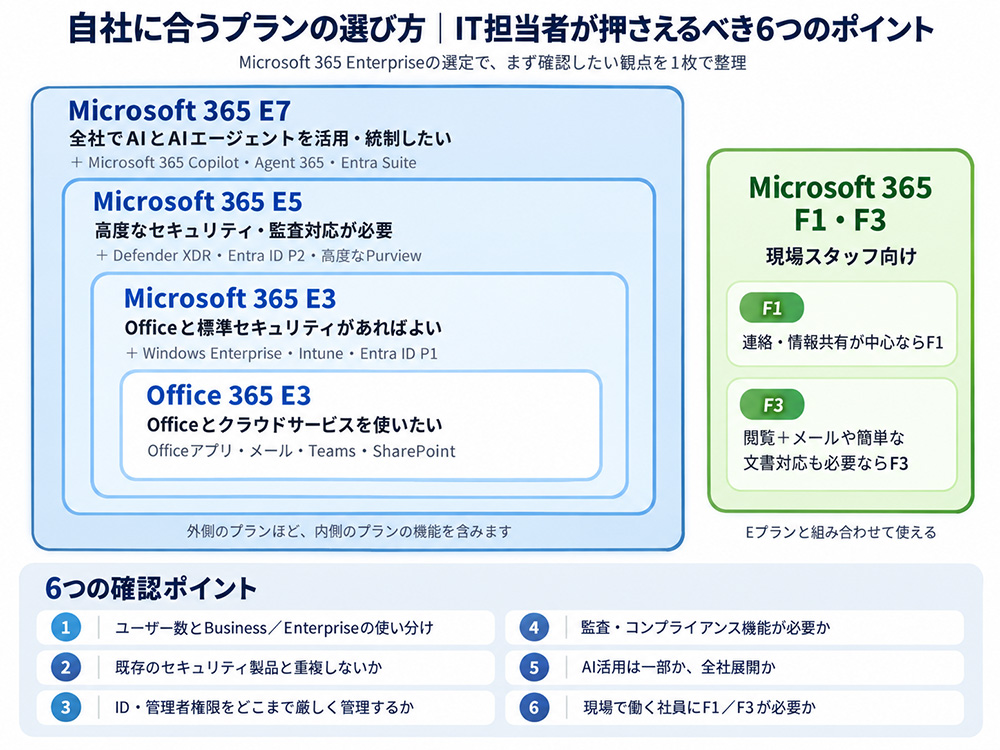
プラン選びで迷ったときは、料金表の見た目の安さだけで決めると、後から機能不足や重複契約に気づいて手戻りが発生しがちです。
ユーザー数の構成、既存のセキュリティ投資、ID管理やコンプライアンスの要件、AI活用の方針など、自社の状況を軸に判断することが大切です。次の6つの観点で、順番に確認してみてください。
①ユーザー数と、Business・Enterpriseの混在運用
Microsoft 365 Businessは1テナントあたり最大300ユーザーまでという上限があり、300ユーザーを超える分については、同じテナントにEnterpriseやFプランを追加する「混在テナント」という運用が認められています。
- ・300名を超える部分だけEnterpriseにする
- ・役員や管理部門だけE5にし、他の社員はE3やBusinessのままにする
このような組み合わせで、全社を一律で上位プランに揃えるより、コストを抑えられます。ただし、BusinessとEnterpriseでは端末管理・セキュリティの仕組みが異なるため、混在させる場合は運用ルールをあらかじめ整理しておく必要があります。
②既存のセキュリティ製品と重複しないか
すでにEDR・CASB・DLPなどを導入している企業では、E5・E7に含まれるセキュリティ機能と重複する場合があります。既存製品をそのまま残すと、コストが増える可能性があるため注意が必要です。
契約更新のタイミングで、既存製品を継続するか、Microsoft 365の機能に一本化するかを比較しましょう。その際は、料金だけでなく、設定や運用ルールを移行する手間も含めて判断することが大切です。
③ID・特権アカウントの管理要件
E3でも、多要素認証や条件付きアクセス、シングルサインオンなどの基本的なID管理ができます。
一方、不審なログインを検知してアクセスを制限したり、管理者権限を必要なときだけ付与したりする場合は、より高度なID管理機能を備えたE5以上が適しています。
テレワークや複数拠点での利用が多い企業、管理者権限を厳格に管理したい企業は、E5を検討するとよいでしょう。
④コンプライアンス・監査の要件
E3でも基本的な監査ログや電子情報開示の機能は利用できます。
一方、過去の操作履歴を長期間保存したい、社内調査や訴訟に備えてメールやファイルを詳しく調査したい、内部不正のリスクを検知したい場合は、E5以上が適しています。
こうした高度な監査・コンプライアンス機能が必要なければ、E3で十分なケースもあります。
⑤AI活用の方針
自社のAI活用の方針によって、選ぶべきプランが変わります。
- ・一部の社員だけがAIを使う場合:E3・E5に、必要な人数分だけCopilotを追加する構成にします
- ・全社でAIとAIエージェントを使い、統制もまとめて整えたい場合:E7が候補になります
判断のポイントは、Copilotやエージェントを「全社員が日常的に使うか」です。一部の部署だけで試験導入する段階であれば、E7に切り替えるより、E3・E5に個別追加するほうが総額を抑えられます。全社展開が既定路線で、AIエージェントの利用申請・監視・停止までを一元管理したい場合は、E7でまとめて用意する意味が出てきます。
判断を誤りやすいのは、「AIを使わせたい部署がある」ことと「AIエージェントの統制まで必要」なことを混同してしまうケースです。前者だけならCopilotの追加契約で足り、後者まで見据えるならAgent 365やEntra Suiteを含むE7を検討する、という切り分けをしてから、対象人数と予算を比較してください。
⑥現場で働く社員がいるか
店舗・工場のスタッフにはFプランを割り当て、全員をEプランにしないことが基本です。
現場スタッフの業務が連絡・情報共有中心であればF1、簡単な文書作成やメール対応も必要であればF3を選び、PCで働く社員とは別枠で管理してください。人事システム上の雇用形態ではなく、実際にPCで作業する時間の長さを基準に割り当てを決めると、過不足のない構成になります。
パート・アルバイトを含む現場スタッフの人数が多い企業ほど、Eプランとの料金差が積み上がりやすいため、優先的に見直す価値があります。
Microsoft 365 Enterpriseの導入・運用でつまずきやすいポイント

プラン選定に注目が集まりがちですが、実際の導入後の運用では、次のようなつまずきが起こりやすくなります。あらかじめ知っておくと、対応の手間を減らせます。
300名を超える前にライセンス構成を見直す
Businessプランの上限に近づいたら、Enterpriseプランを割り当てる対象や切り替え時期を検討しておきましょう。BusinessとEnterpriseは同一組織内で組み合わせることもできます。プランによって利用できる機能が異なるため、ライセンス変更後の設定や運用ルールもあわせて確認してください。
ライセンスの棚卸し
退職者に割り当てたままのライセンスや、必要以上に上位のプランを割り当てている社員がいないか、定期的に確認してください。ユーザー数が多い大企業ほど、未使用ライセンスや過剰なプラン割り当てによるコストの影響が大きくなります。契約更新のタイミングだけでなく、四半期に一度など、定期的な棚卸しの仕組みを作っておくと、コストの無駄に早く気づけます。
棚卸しの具体的な方法としては、Microsoft Entra管理センターで最終サインイン日時を確認し、一定期間利用のないアカウントがないか確認し、休職者や退職予定者と突き合わせる方法があります。あわせて、E5やCopilotなど高額なライセンスを割り当てている社員が、実際に対応する機能を使っているかも確認してください。使っていない場合は、より安価なプランへの見直しで、無理なくコストを圧縮できます。
標準機能だけでは不足しがちな日本特有の業務
稟議・多段承認のワークフローや、部署横断の組織カレンダーは、標準機能だけでは手間がかかりやすい業務です。
この場合、上位プランに上げるのではなく、必要な機能だけをアドオンで追加する対処法があります。上位プランへの切り替えは、対象外の社員分まで費用が発生するのに対し、アドオンであれば必要な機能・必要な人数分だけ費用を抑えて導入できます。
Microsoft 365 Enterpriseの導入・運用はサテライトオフィスへ

Microsoft 365 Enterpriseは、プラン選定だけでなく、既存ライセンスの整理、セキュリティ製品との役割分担、初期設定、データ移行、運用ルールの整備まで、導入時に検討すべき項目が多くあります。
とくにE3・E5・E7は機能の重複や違いがわかりにくく、自社に必要な機能を見極めながら最適なライセンス構成を考えるには、IT担当者にも大きな負担がかかります。
サテライトオフィスでは、Microsoft 365の導入検討からプラン選定、ライセンスの棚卸し、初期設定・移行、セキュリティ設計、導入後の運用・活用まで、企業ごとの環境に合わせて支援しています。
また、自社開発のSSO・ワークフロー・組織カレンダーなどのアドオンを活用し、Microsoft 365の標準機能だけでは不足する社内業務にも対応できます。請求書払いにも対応しているため、社内の購買・経理フローに合わせた導入も可能です。
Microsoft 365 Enterpriseの導入やプランの見直しを検討している場合は、サテライトオフィスの導入支援をご活用ください。
サテライトオフィスのMicrosoft 365導入支援の詳細についてはこちら
よくある質問(FAQ)
Q. 300名未満の企業でもEnterpriseプランを契約できますか?
契約できます。Microsoft 365 E3は1ライセンスから購入でき、ユーザー数による下限はありません(2026年9月確認)。ただし、一般的には300名以下の企業にはBusinessプランが案内されることが多く、Enterpriseを選ぶのは、高度なセキュリティ・コンプライアンス機能が必要な中堅企業になります。
Q. Microsoft 365 E3とE5はどちらを選ぶべきですか?
標準的なセキュリティで足りるならE3、高度な脅威対策や監査対応が必要ならE5を選んでください。すでに他社のセキュリティ製品を導入済みであれば、機能が重複しないかも確認したうえで判断することをおすすめします。
Q. Office 365 E3とMicrosoft 365 E3の違いは何ですか?
Microsoft 365 E3は、Office 365 E3に端末管理・セキュリティ製品群(EMS)とWindows Enterpriseを加えたプランです。Office 365 E3だけでは、端末管理やID保護の機能が含まれないため、必要であれば別途用意する必要があります。
Q. Microsoft 365 E7とは何ですか?
2026年5月にスタートした、Microsoft 365の最上位プランです。E5にMicrosoft 365 Copilot・Agent 365・Microsoft Entra Suiteを加えた構成で、全社的なAI活用とAIエージェントの統制をまとめて行いたい企業向けです。
Q. EnterpriseプランにCopilotは含まれますか?
E3・E5には含まれず、追加契約が必要です。E7には標準で含まれます。一部の社員だけがAIを使うならE3・E5+個別追加、全社展開するならE7、という使い分けが基本になります。
自社の要件に合ったMicrosoft 365 Enterpriseプランを選ぼう
Microsoft 365 Enterpriseは、料金だけでなく、必要なセキュリティ機能やAI活用の範囲、既存製品との重複まで含めて選ぶことが重要です。
E3・E5・E7では搭載される機能が大きく異なるため、契約更新のタイミングで現在の利用状況を見直し、自社に必要な機能だけを整理しましょう。
とくに、既存のセキュリティ製品を継続するのか、Microsoft 365にまとめるのかによって、最適なプランは変わります。自社だけで判断が難しい場合は、導入実績のあるパートナーに相談しながら検討するのもひとつの方法です。
Microsoft 365の導入を検討されている方は、サテライトオフィスへお気軽にご相談ください。
※プライバシーポリシはこちら
- 各種導入支援/アドオン
- おすすめサービス